[点晴永久免费OA]一台电脑如何实现同时连接内网和外网?
当前位置:点晴教程→点晴OA办公管理信息系统
→『 经验分享&问题答疑 』
在工作中有时需要一台电脑同时连接内网和外网,例如在医院网络中需要通过内网访问HIS、LIS等服务器,又需要通过外网浏览网页、通过微信和QQ对外通信联络。网络程序出现故障时,可以通过同时上内网和外网的电脑请求工程师操作内网中的服务器。 首先电脑中一定要安装两块网卡,外网网卡需要设置网关和DNS,而内网中不需要设置网关,如图。在设置前先ping内网和外网的网关,能ping通即可。 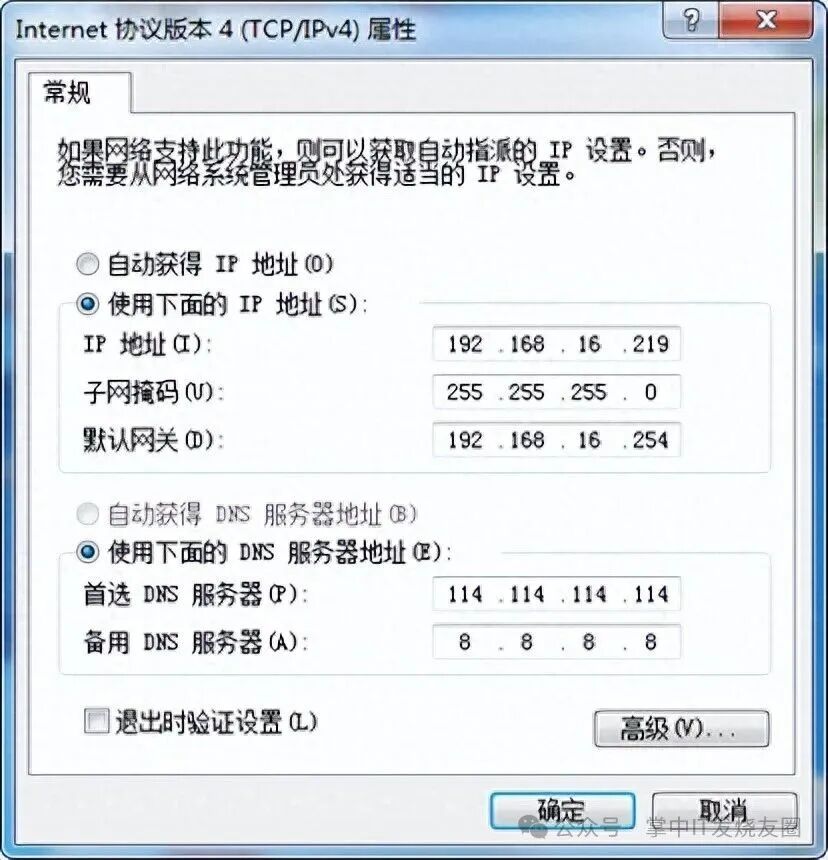 外网电脑设置网关和DNS 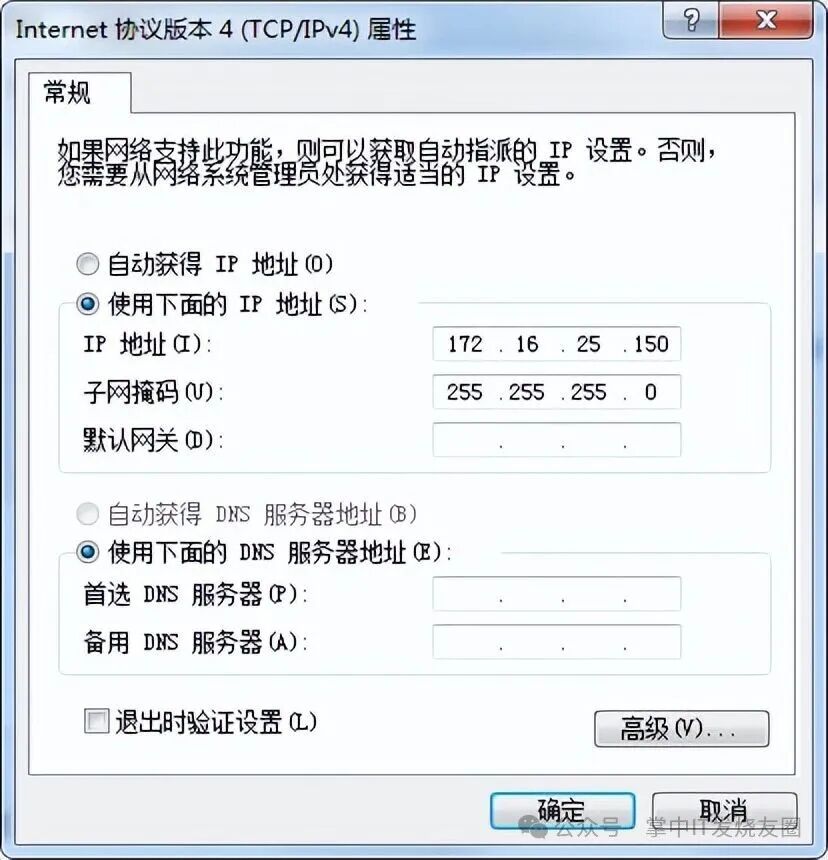 内网不需要指定网关 按“Win+R”组合键打开命令提示符界面,先通过“route delete 0.0.0.0”命令删除默认的路由;再通过“route add 172.0.0.0 mask 255.0.0.0 172.16.25.254 -p”添加内网的路由;最后再通过“route add 0.0.0.0 mask 0.0.0.0 192.168.16.254 -p”命令添加默认路由指向外网的网关,如图。 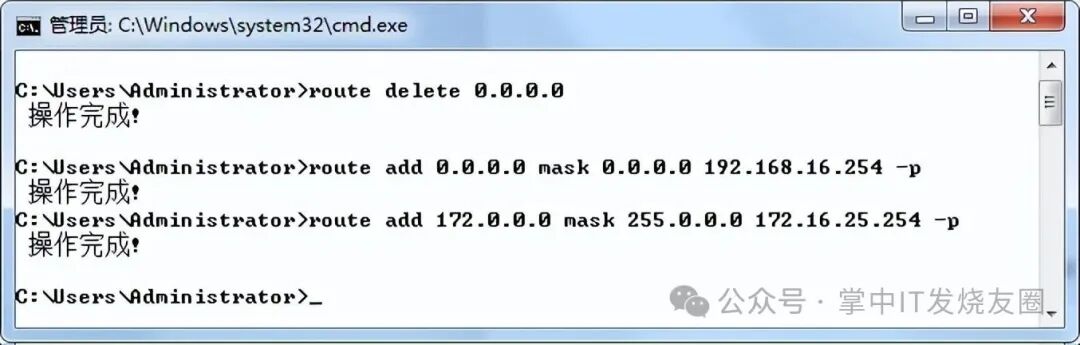 添加路由 通过“route print”命令,确认存在两条永久路由,如图。 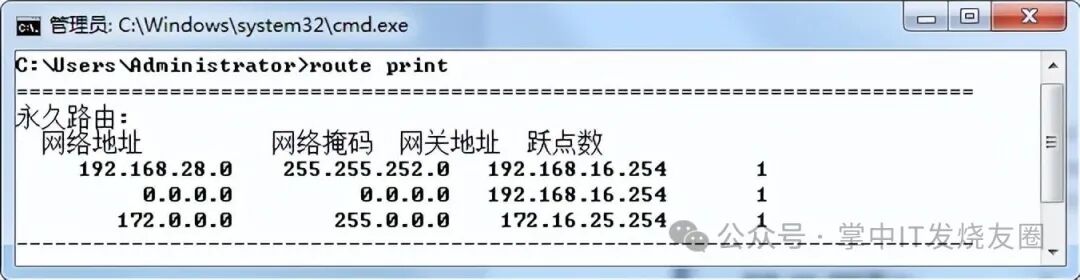 查看路由 通过以上设置应该能达到同时上内外网的需求,如果还是不行,可能是自动跃点数导致的。在网络属性界面中选中“TCP/IP”选项,单击“属性”按钮,如图。 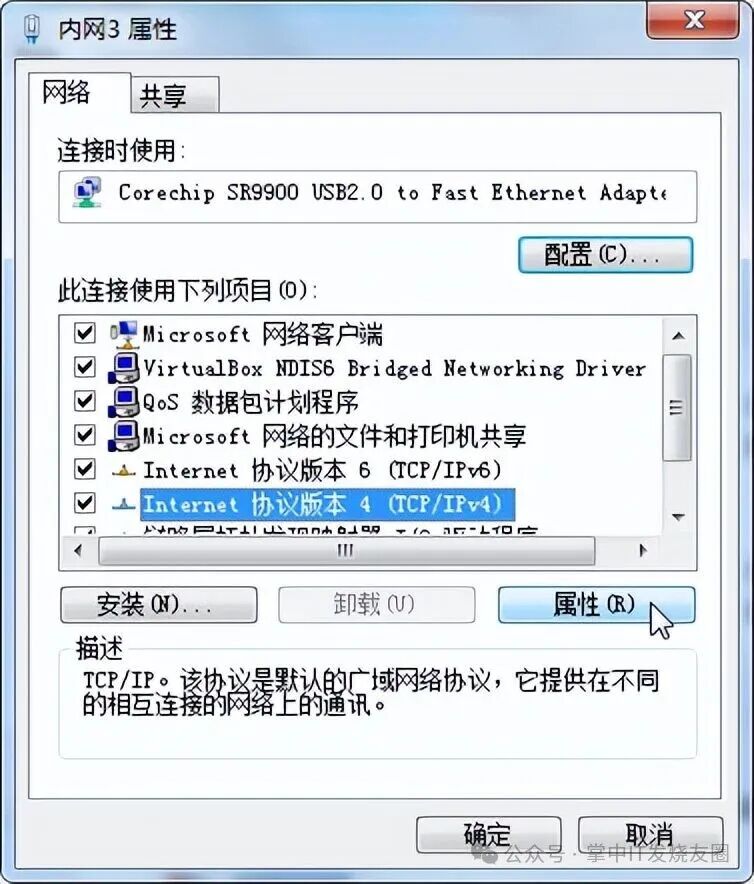 网络属性 在打开的界面中单击“高级”按钮,如图。 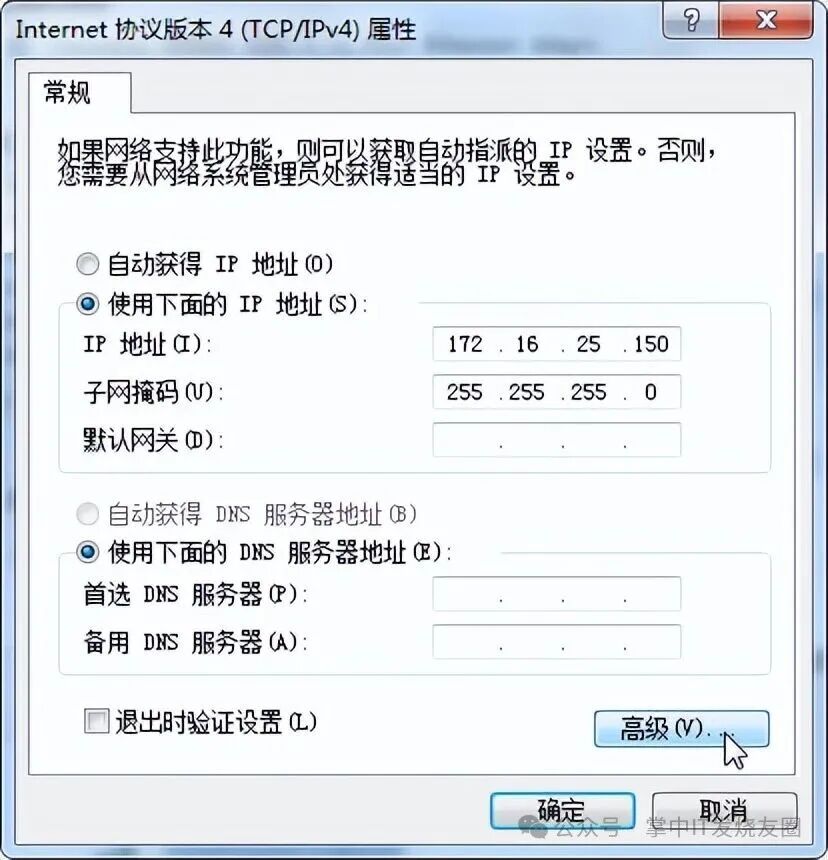 网络属性 在“高级TCP/IP设置”界面,取消“自动跃点”复选项,在下方的“接口跃点数”框中手工输入跃点数,例如内网跃点数设置为10,外网跃点数设置为20。 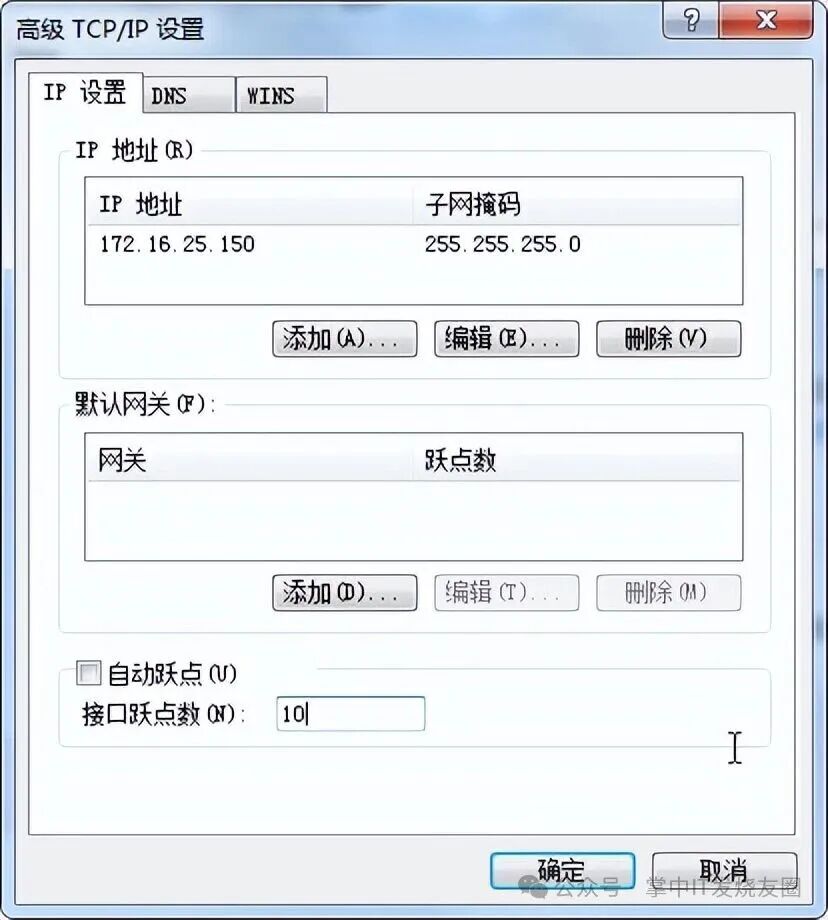 阅读原文:https://mp.weixin.qq.com/s/Wdw1zbSVJzgezDVovbkuKA 该文章在 2025/12/25 15:01:20 编辑过 |
关键字查询
相关文章
正在查询... 



|


 400 186 1886



