[点晴永久免费OA]教你把老旧照片轻松扫描到手机上,可以永久保存,而且非常清晰!
当前位置:点晴教程→点晴OA办公管理信息系统
→『 经验分享&问题答疑 』
在每个家庭的储物柜、在每个家庭的储物柜、书桌抽屉,或是尘封的纸箱里,大概率都藏着一本沉甸甸的老相册。 那泛黄的封皮、略带磨损的边角,仿佛都在诉说着时光的故事——里面夹着的,可能是儿时在巷口的嬉闹留影,是父母年轻时的青涩模样,是毕业季同窗好友的并肩微笑,或是婚礼上彼此眼中的星光。 每一张老照片,都是时光的切片,是无法复刻的珍贵回忆,承载着我们对过往的眷恋、对亲人的思念,以及那些藏在像素里的温暖瞬间。 可时光总在不经意间留下痕迹。 这些老照片一旦保存不当,或是历经岁月冲刷,难免会出现各种问题:纸张慢慢泛黄变脆,原本鲜亮的色彩逐渐褪色、斑驳,有的甚至因为受潮、磨损,画面变得模糊不清,人物的轮廓、背景的细节都渐渐模糊,让人看着心疼又无奈。 我们总想把这些回忆好好珍藏,却苦于没有合适的方法,生怕某天它们会彻底褪去痕迹,那些珍贵的瞬间也随之消散。
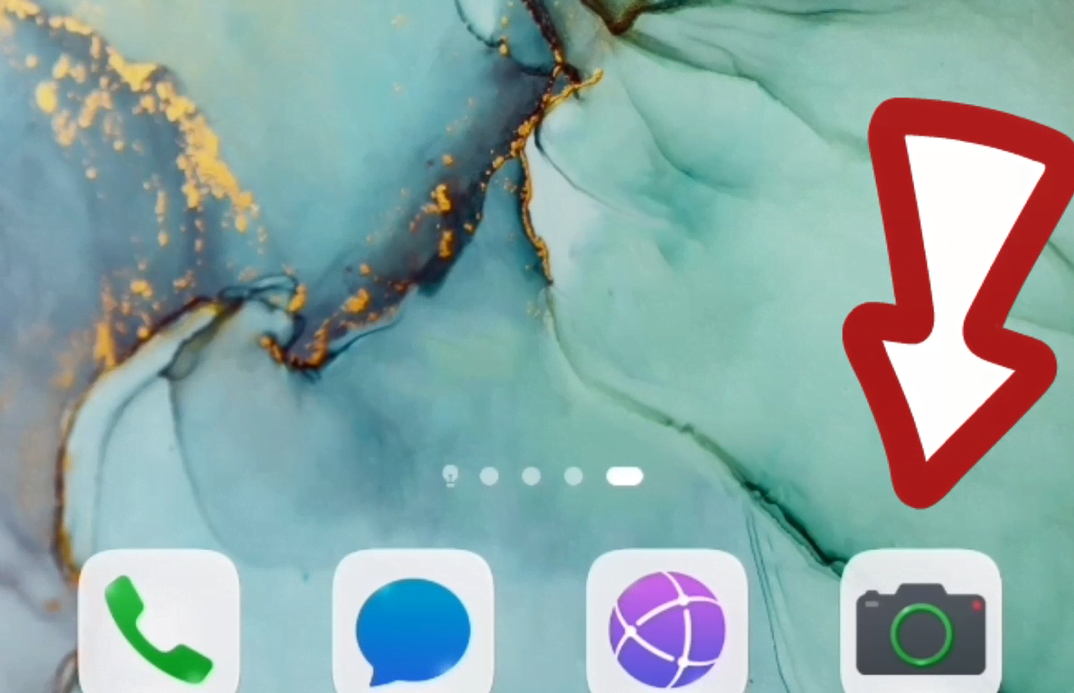
今天,就给大家分享一个超实用的小妙招——不用专业扫描仪,只用手机就能把老照片高清扫描存档,不仅能永久保存,还能一键修复泛黄、模糊的问题,让老照片重焕新生! 以后想翻看回忆,随时打开手机相册就能找到,再也不用小心翼翼地捧着老相册,担心不小心损坏它了。 这个方法简单易操作,不管是年轻人还是长辈,跟着步骤走都能轻松学会,下面就跟着详细流程一起试试吧~ 安卓手机(以华为、小米、OPPO为例,操作逻辑一致) 1. 打开手机桌面的【相机】App,进入拍摄界面后,
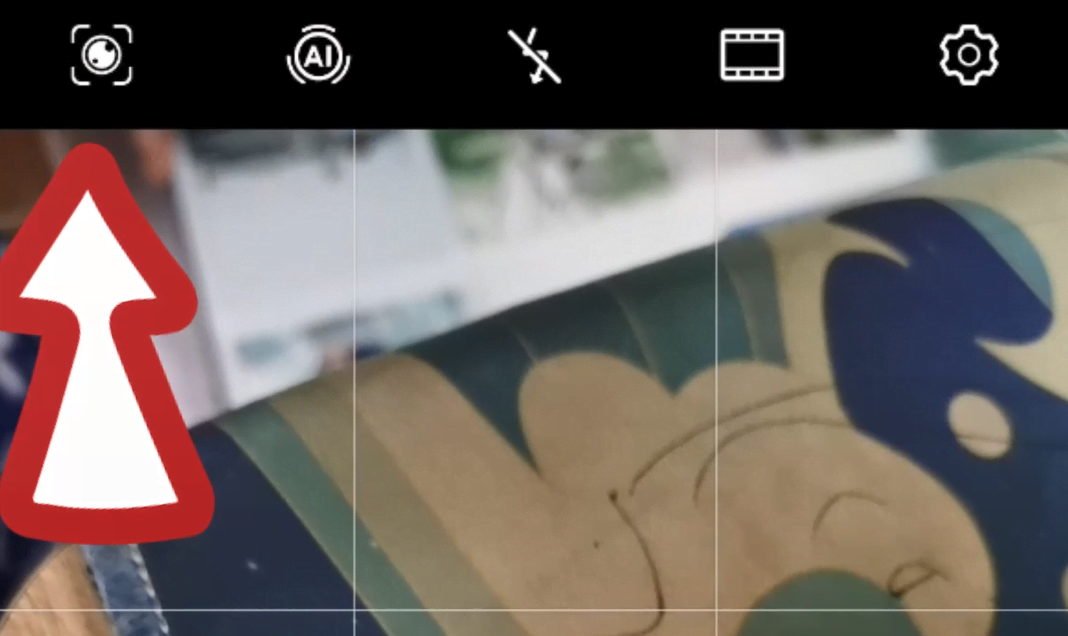
点击左上角的这个功能图标;
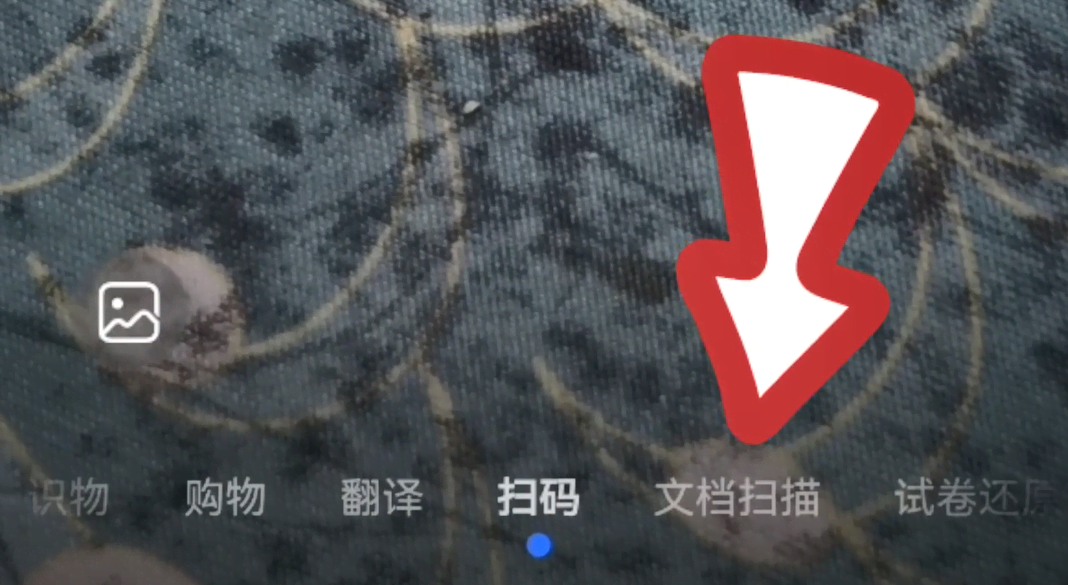
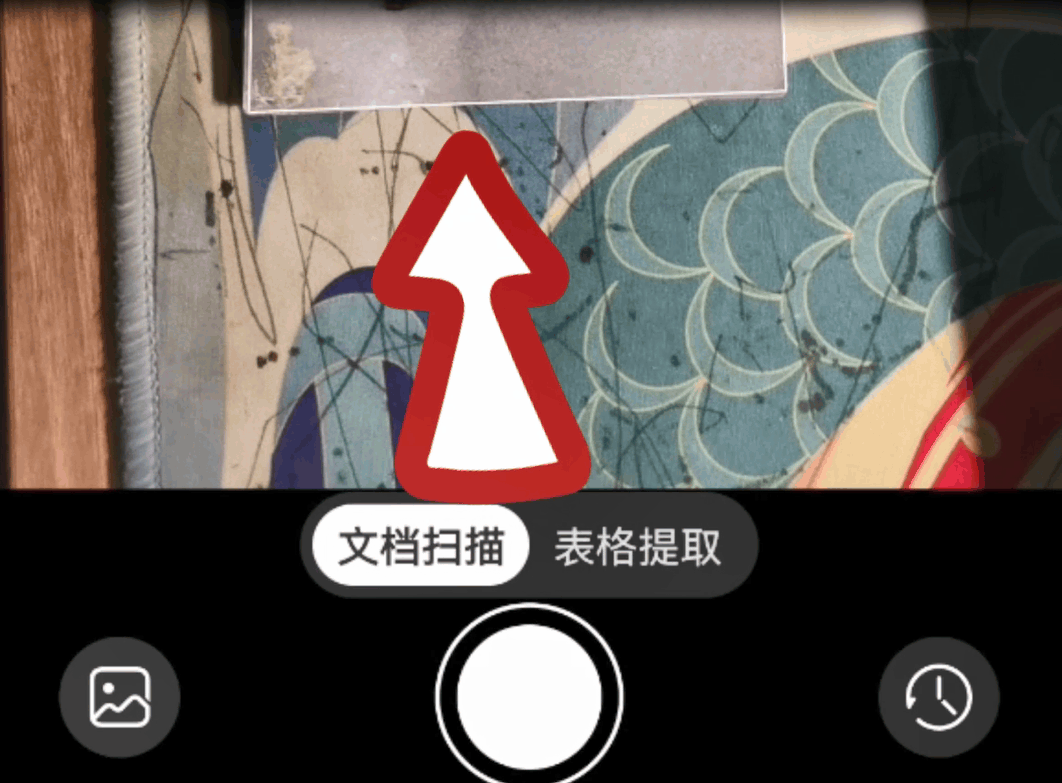
2. 在弹出的功能菜单中,找到【文档扫描】选项,点击切换到该模式;
3. 切换后,相机界面会自动优化对焦和曝光,此时将手机镜头对准老照片,保持镜头与照片平行,屏幕上会自动出现一个白色的矩形边框,这个边框会智能识别照片的边缘;
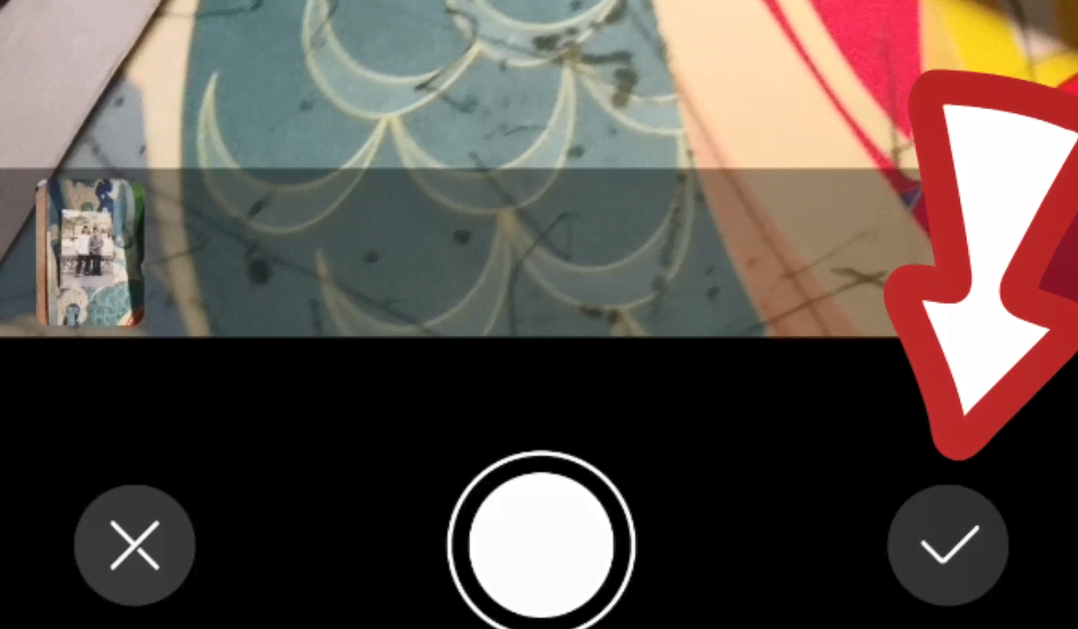
4. 慢慢调整手机位置,让白色边框完整框选住整张老照片,待边框稳定后,点击底部的【拍摄】按钮;
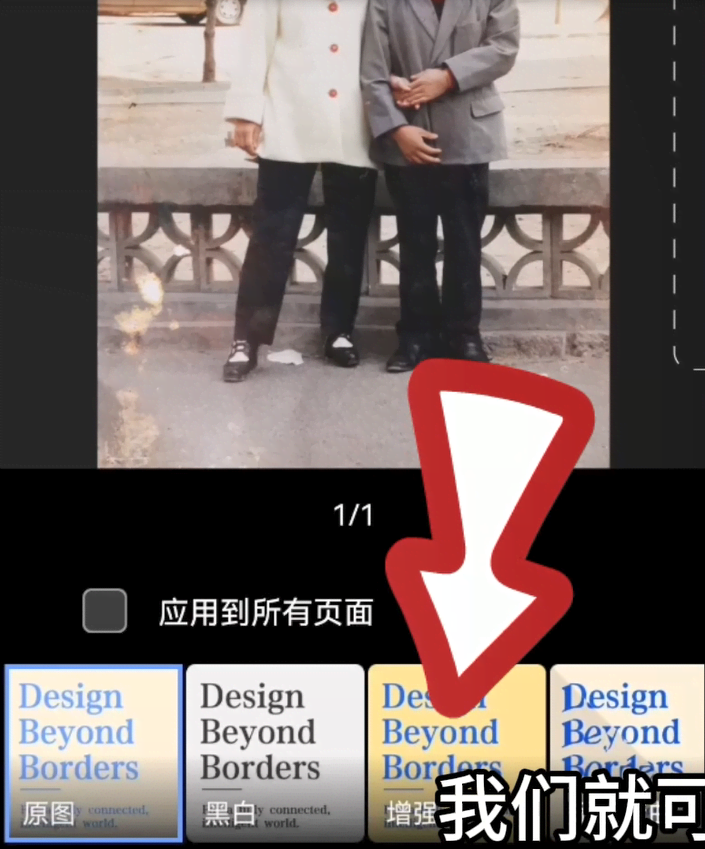
5. 拍摄完成后,屏幕右下角会出现对勾按钮,点击进入编辑界面——此时你会发现,扫描出来的照片自动裁剪了多余的背景,画面工整笔直,比直接拍照的效果干净太多,完全没有杂乱的桌面干扰; 6. 编辑界面底部有多个功能选项,针对老照片的常见问题,我们可以重点使用这两个功能:
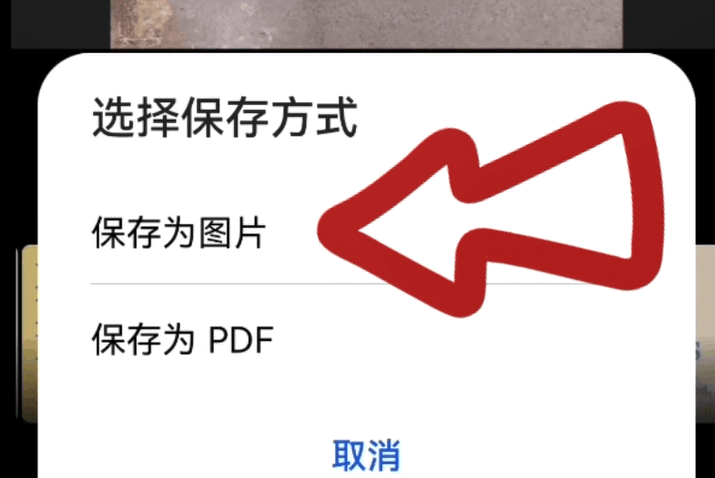
- 【增强】:如果老照片色彩泛黄、暗沉,点击“增强”后,系统会自动优化肤色、提亮色彩,让照片的色调更接近原本的样子,显得更鲜活; - 【去模糊】:对于画面模糊、细节不清的老照片,点击“去模糊”功能,系统会通过算法锐化画面,提升清晰度,让人物的五官、背景的细节都变得更分明; 7. 除了增强和去模糊,部分机型还提供“黑白”“滤镜”“裁剪旋转”等功能,大家可以根据照片的实际情况调整,直到达到满意的效果; 8. 调整完成后,点击右上角的【保存】按钮,在弹出的选项中选择【保存为图片】,这张高清修复后的老照片就会自动存入手机相册啦~
老照片是时光的见证,是情感的寄托,每一张都值得被好好珍藏。 用手机扫描的方法,不仅操作简单、零成本,还能让泛黄、模糊的老照片重焕光彩,让珍贵的回忆永远鲜活。 以后再也不用为老照片的保存问题发愁,随时打开手机,就能重温那些温暖的瞬间~ 如果觉得这个方法有用,别忘了点赞、收藏,转发给身边的家人和朋友,让更多人学会守护回忆~ 阅读原文:原文链接 该文章在 2026/2/22 23:27:21 编辑过 |
关键字查询
相关文章
正在查询... 



|


 400 186 1886