LOGO OA教程 ERP教程 模切知识交流 PMS教程 CRM教程 开发文档 其他文档  
 
网站管理员

[点晴永久免费OA]GoodLink:全网最简单、零成本的P2P连接内网穿透

admin
2026年3月1日 22:52 本文热度 120

作为一名开发者或运维工程师,你是否曾遇到过这样的窘境?

  • 在家想访问公司那台性能强劲但没有公网IP的工作站?

  • 需要临时调试部署在客户内网环境中的服务,却苦于无法建立连接?

  • 想把家里的NAS、智能家居中枢等设备在外出时也能方便地使用?

传统解决方案如FRP、Ngrok等反向代理工具,虽然好用,但它们都有一个共同的痛点:所有流量必须经过一个中转服务器。这意味着你的数据不仅要多走一跳,增加了延迟,还可能带来隐私泄露的风险——毕竟,你的所有流量都流经了第三方的服务器。更不用说,自建中转服务器需要公网IP,而使用公共服务器又受限于带宽和稳定性。

今天,我要向大家介绍一款真正颠覆性的开源工具——GoodLink。它宣称“全网最简单、零成本的内网穿透”,其核心理念更是直击痛点:让互联网上任意两台主机直接建立连接,无需公网IP、无需安装、无需注册,且不经过任何第三方服务器!

这听起来是不是有点像天方夜谭?别急,本文将带你深入剖析GoodLink的技术原理、核心优势,并手把手教你如何快速上手,彻底解决你的内网访问难题。


为什么是GoodLink?它的“直连”哲学有何不同

市面上绝大多数内网穿透工具的本质都是“C-S-C”(Client-Server-Client)模式。你的本地客户端(Client A)先连接到一个拥有公网IP的中转服务器(Server),然后另一端的客户端(Client B)也连接到同一个服务器。服务器在中间做流量转发,A和B之间看似打通了,实则从未“见面”。

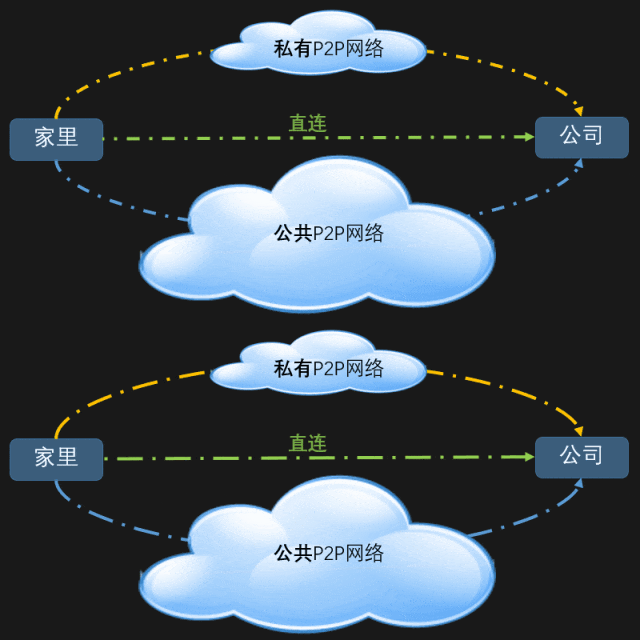
GoodLink则完全不同,它追求的是纯粹的“P2P”(Peer-to-Peer)模式。它的目标是在A和B之间直接建立一条通信隧道,一旦连接成功,后续的所有数据都将在这条直连通道上传输,完全绕开了第三方服务器。这种设计带来了几个决定性的优势:

  • 极致的安全性:数据不经过任何中转,从根本上杜绝了第三方窥探或篡改数据的可能性。对于处理敏感数据的开发者来说,这是无可替代的优势。

  • 超低的延迟与高带宽:省去了中转环节,网络路径最短,延迟最低。尤其在进行远程桌面、大文件传输等对带宽和实时性要求高的场景下,体验提升是肉眼可见的。

  • 真正的零成本:你不需要购买或维护任何具有公网IP的服务器。GoodLink项目本身提供了免费的STUN/TURN协调服务(仅用于初始的连接协商),但即使如此,一旦P2P直连建立,这个协调服务就不再参与数据传输,因此对它的压力极小,实现了事实上的“零成本”。


技术揭秘:GoodLink是如何“穿墙”的?

GoodLink能实现这种神奇的直连,背后依赖的是成熟的NAT穿透(NAT Traversal)技术,特别是 ICE(Interactive Connectivity Establishment)框架的精妙应用。

简单来说,过程如下:

  • 角色定义:你需要在两台主机上分别运行GoodLink,并指定一个为--remote端(被访问方),另一个为--local端(主动访问方)。它们通过一个共享的--key来确认彼此的身份。

  • 协调服务介入:两端启动后,会同时向GoodLink提供的公共协调服务器(基于STUN/TURN协议)发起请求。这个服务器的作用仅仅是帮助双方交换各自的公网IP:Port映射信息(即“我在公网上看起来是什么样子”),并尝试协助它们建立直接连接。

  • P2P直连尝试:拿到对方的公网地址信息后,两端会立刻尝试向对方发起直接连接。如果双方所处的网络环境(NAT类型)比较友好(如对称型NAT较少见的NAT1/NAT2),那么直连通常能瞬间建立成功。

兜底方案(TURN) 如果直连失败(例如双方都在严格的对称型NAT4后面),GoodLink会自动降级,通过协调服务器进行流量中转(即TURN模式)。虽然这牺牲了“直连”的优势,但保证了连接的可用性,作为最后的保障。

整个过程对用户完全透明,你只需要关心--remote、--local和--key这三个参数即可。


实战演练:五分钟上手GoodLink

理论讲完,让我们立刻动手。假设你想在家(Local端)访问公司的Windows电脑(Remote端)。

第一步:获取程序

前往GoodLink的Gitee仓库:https://gitee.com/konyshe/goodlink

Releases页面下载对应你操作系统架构的版本。Windows用户可以选择带UI的图形界面版,或者-cmd后缀的命令行版。

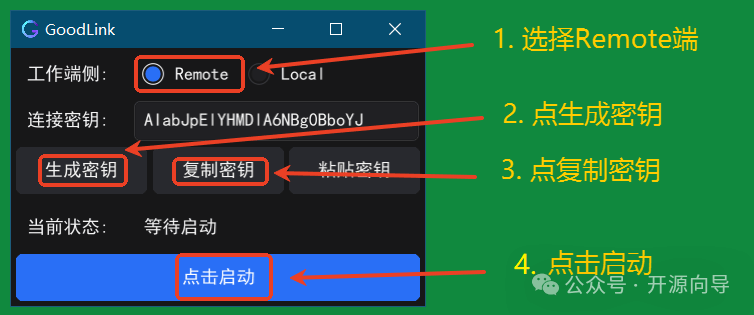
第二步:启动Remote端(公司电脑)

以Windows命令行为例:

.\goodlink-windows-amd64-cmd.exe --key=Your24CharLongSecretKey --remote

重要提示:--key必须是你自己生成的、足够长且随机的字符串(建议24位以上),切勿使用文档示例中的密钥,否则可能连接到他人的机器!
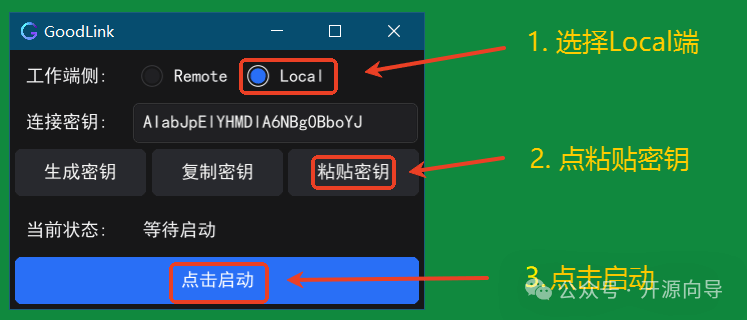
第三步:启动Local端(家里电脑)

同样,在命令行中执行:

.\goodlink-windows-amd64-cmd.exe --fork --key=Your24CharLongSecretKey --local

注意这里多了一个--fork参数,它可以让程序在后台运行。

第四步:享受直连成果

启动成功后,Local端的UI或日志会显示一个虚拟IP地址,例如 192.17.19.1。这个IP就代表了你的Remote端。

  • 远程桌面:打开Windows自带的“远程桌面连接”,输入 192.17.19.1:13389 即可连接。(注意是13389,这是GoodLink为避免冲突做的端口映射)。

  • 访问Web服务:如果Remote端运行了一个Web服务在8080端口,那么在Local端浏览器访问 http://192.17.19.1:8080 即可。

  • SSH/Git等:同理,你可以通过 ssh user@192.17.19.1 或配置Git代理来访问内网的代码仓库。

整个过程就是如此简单,一行命令启动,另一行命令连接,剩下的交给GoodLink。


适用场景与最佳实践

GoodLink的适用场景非常广泛:

  • 个人开发者:随时随地访问自己的开发机、家庭实验室服务器。

  • 小型团队协作:快速共享内网测试环境、数据库或内部工具,无需复杂的VPN配置。

  • IoT设备管理:安全地管理和调试部署在客户现场的无公网IP设备。

  • 应急运维:在没有预设远程方案的情况下,快速建立一条安全的诊断通道。

为了获得最佳的直连成功率,请遵循以下最佳实践:

  • 优化网络环境:尽可能让--remote端处于NAT1或NAT2环境下。如果使用光猫+路由器的组合,建议将光猫设置为桥接模式,由路由器拨号,并开启UPnP功能。

  • 关闭防火墙干扰:确保两端主机的系统防火墙允许GoodLink程序通信。

  • 警惕杀毒软件误报:由于GoodLink是用Go语言编写并涉及底层网络操作,Windows Defender等可能会将其误报为病毒。请根据其开源特性自行判断并添加信任。

GoodLink以其“直连”的核心思想,为我们提供了一种更安全、更高效、更低成本的内网穿透新范式。它将复杂的技术细节封装在简洁的命令背后,真正做到了“开箱即用”。


项目地址:

Gitee: https://gitee.com/konyshe/goodlink
GitHub: https://github.com/konyshe/GoodLink


阅读原文:原文链接


该文章在 2026/3/2 15:40:30 编辑过
关键字查询
相关文章
正在查询...
点晴ERP是一款针对中小制造业的专业生产管理软件系统,系统成熟度和易用性得到了国内大量中小企业的青睐。
点晴PMS码头管理系统主要针对港口码头集装箱与散货日常运作、调度、堆场、车队、财务费用、相关报表等业务管理,结合码头的业务特点,围绕调度、堆场作业而开发的。集技术的先进性、管理的有效性于一体,是物流码头及其他港口类企业的高效ERP管理信息系统。
点晴WMS仓储管理系统提供了货物产品管理,销售管理,采购管理,仓储管理,仓库管理,保质期管理,货位管理,库位管理,生产管理,WMS管理系统,标签打印,条形码,二维码管理,批号管理软件。
点晴免费OA是一款软件和通用服务都免费,不限功能、不限时间、不限用户的免费OA协同办公管理系统。
Copyright 2010-2026 ClickSun All Rights Reserved