图文详解:如何将 C# 项目打包为 exe和msi安装包
|
freeflydom 2026年3月6日 14:28
本文热度 5475
2026年3月6日 14:28
本文热度 5475
|
一、引言
你是否曾开发完一个 C# 程序,却不知道如何把它打包成专业的安装程序?是否希望用户像安装其他软件一样,点击“下一步”即可完成安装?
本篇博客将手把手教你如何使用 Visual Studio Installer Projects 扩展,轻松将你的 C# 项目打包成标准的 Windows 安装包(.msi和.exe)。
二、环境准备
三、安装扩展:Microsoft Visual Studio Installer Projects
打开 Visual Studio,点击菜单栏中的 “扩展” → “管理扩展”
在左侧选择 “联机”,在搜索框中输入 “Microsoft Visual Studio Installer Projects”
找到后点击 “下载”,安装完成后重启 Visual Studio
💡 提示:如果你使用的是 VS 2022,也可以直接通过 “工具” → “获取工具和功能” 中搜索安装。
四、创建安装项目并配置
右键解决方案 → 添加 → 新建项目
选择 “Setup Project”(或 “Installer Projects” 分类下的其他类型)
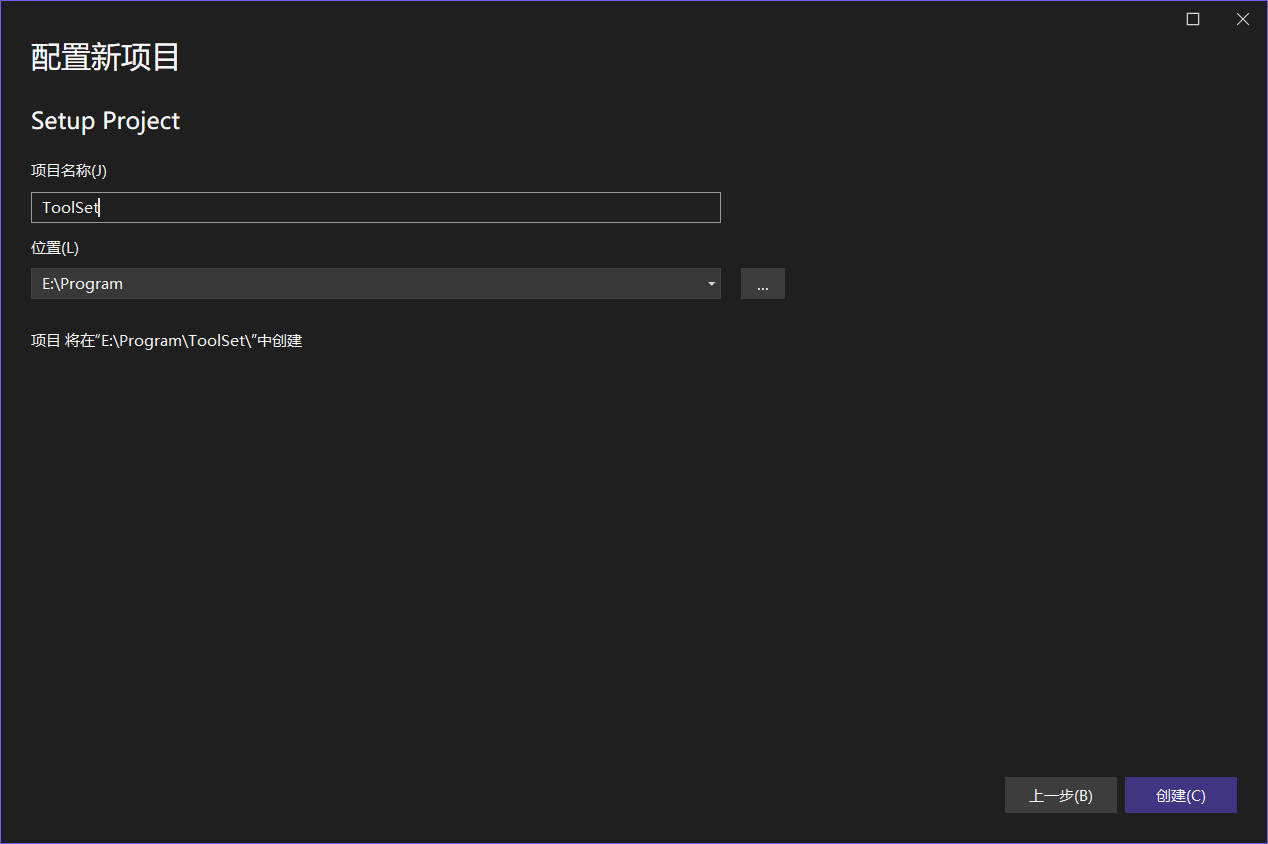
在生成的安装项目中:
右键 “Application Folder” → Add → 文件,选择项目Debug或者Release文件夹下面所有文件
右键 “Application Folder” → Add → Project Output,选择主输出
可添加快捷方式、注册表项、文件关联等
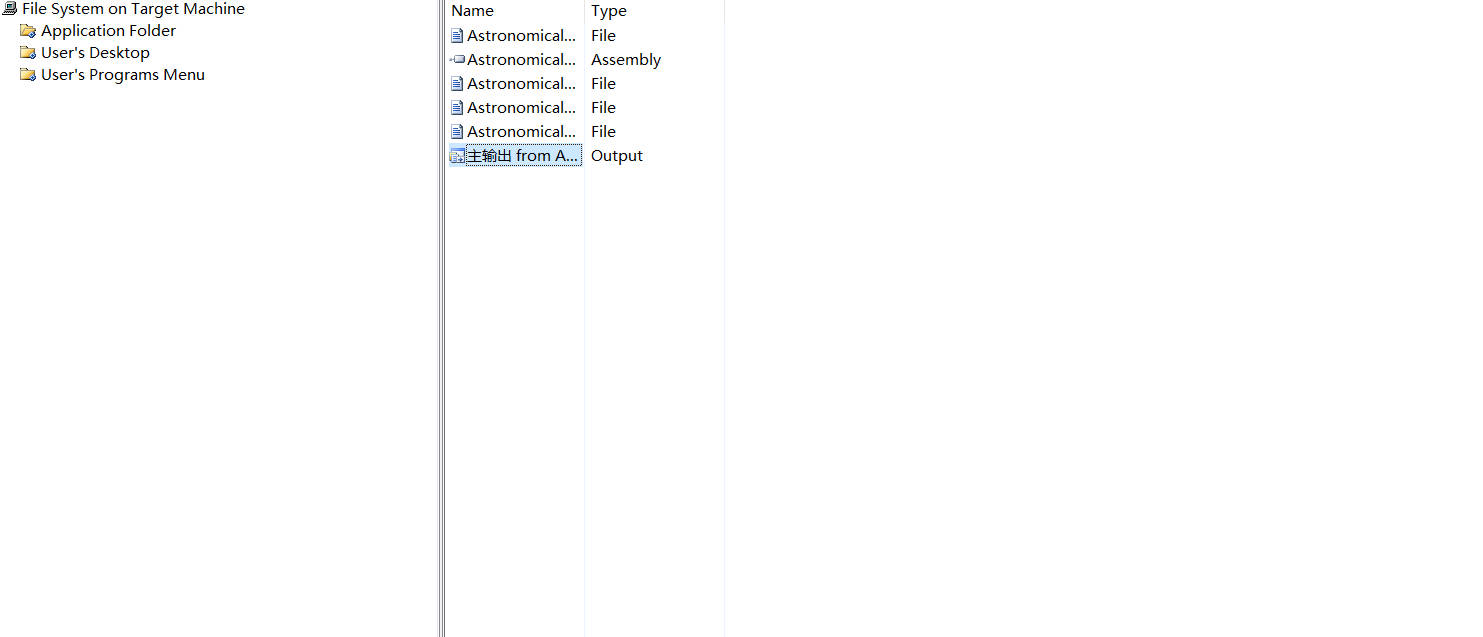
右击主输出 Create Shortcut to 主输出创建桌面快捷方式,重命名并将其拖放到 User's Desktop 文件夹中。
点击创建好的桌面快捷方面,可以在其属性中 Icon 设置图标。将下载好的图标放到Debug或者Release文件夹下,然后右键 “Application Folder” → Add → 添加图标。双击 Icon 选择 Application Folder 路径下图标。
五、生成与测试
右键安装项目 → “生成”
在输出目录中找到生成的 .msi 和.exe文件
双击运行,测试安装流程是否正常
六、总结
使用 Visual Studio Installer Projects,你可以快速、免费地将 C# 程序打包成专业的安装包,适合中小型项目或初学者使用。如果你需要更复杂的安装逻辑或界面定制,也可以考虑 Advanced Installer、Inno Setup 等工具。
转自https://blog.csdn.net/weixin_58663121/article/details/154454259
该文章在 2026/3/6 14:28:20 编辑过






 400 186 1886