[点晴永久免费OA]免费的专业级录屏直播神器OBS—录屏入门指南
当前位置:点晴教程→点晴OA办公管理信息系统
→『 经验分享&问题答疑 』
工具介绍:OBS
无论你是
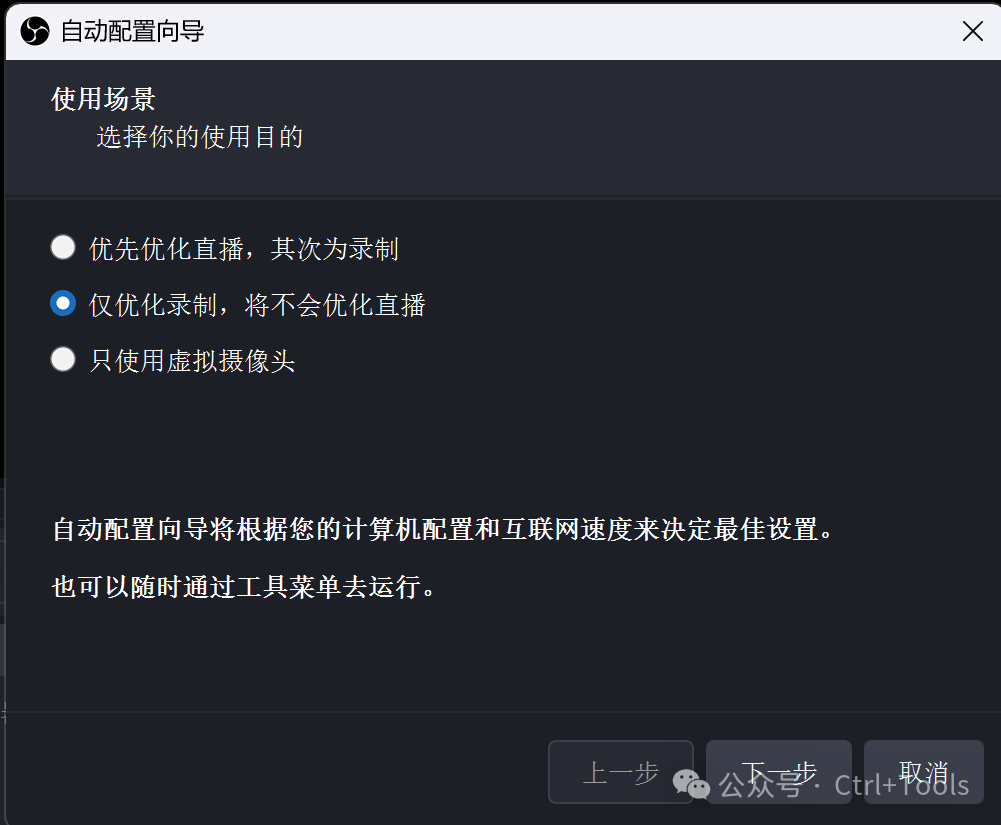
都离不开一款强大的工具。 今天要推荐的工具是一款开源且免费的专业级直播与录屏软件OBS,支持 Windows、macOS、Linux 等多个主流操作系统,。 提供了一整套全面且强大的功能,涵盖直播、录屏、多画面管理等多个关键维度,满足了不同用户在各种场景下的多样化需求! 工具下载链接:https://obsproject.com/zh-cn  核心优势: 1.多场景录屏:支持全屏录制,也支持指定程序窗口录制,更支持多源同时录制。 2.高质量推流:支持多平台低延迟模式直播。 3.音频处理:多音频源独立调控(麦克风/游戏声/背景音乐) 4.特色功能:开源软件生态好,海量便捷功能插件扩展。 OBS专业级录屏功能入门使用指南下载后必设置的功能1.自动配置向导 直播优先选“优先优化直播,其次为录制” 录制优先选“仅优化录制,将不会优化直播” 没想好可以点取消,可以随时通过菜单中的“工具”->“自动配置向导”打开。(因为本篇先介绍录制功能,下面是优先录制设置)
分辨率选择最高,帧率选择优先60。 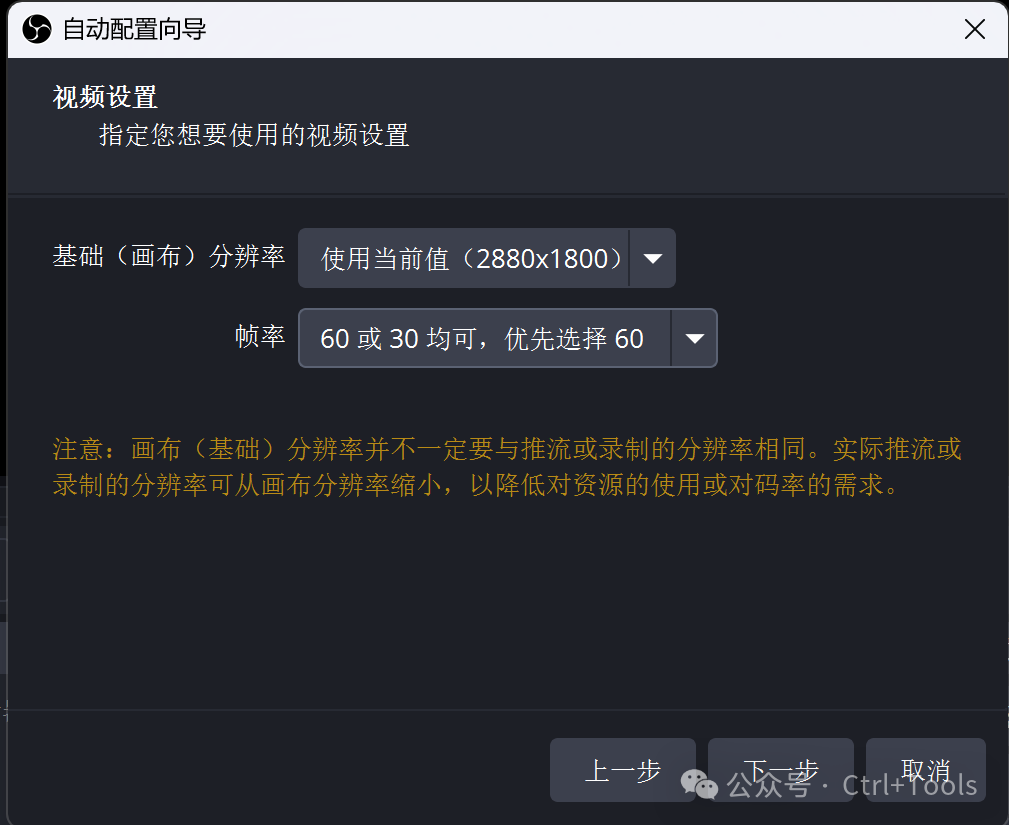 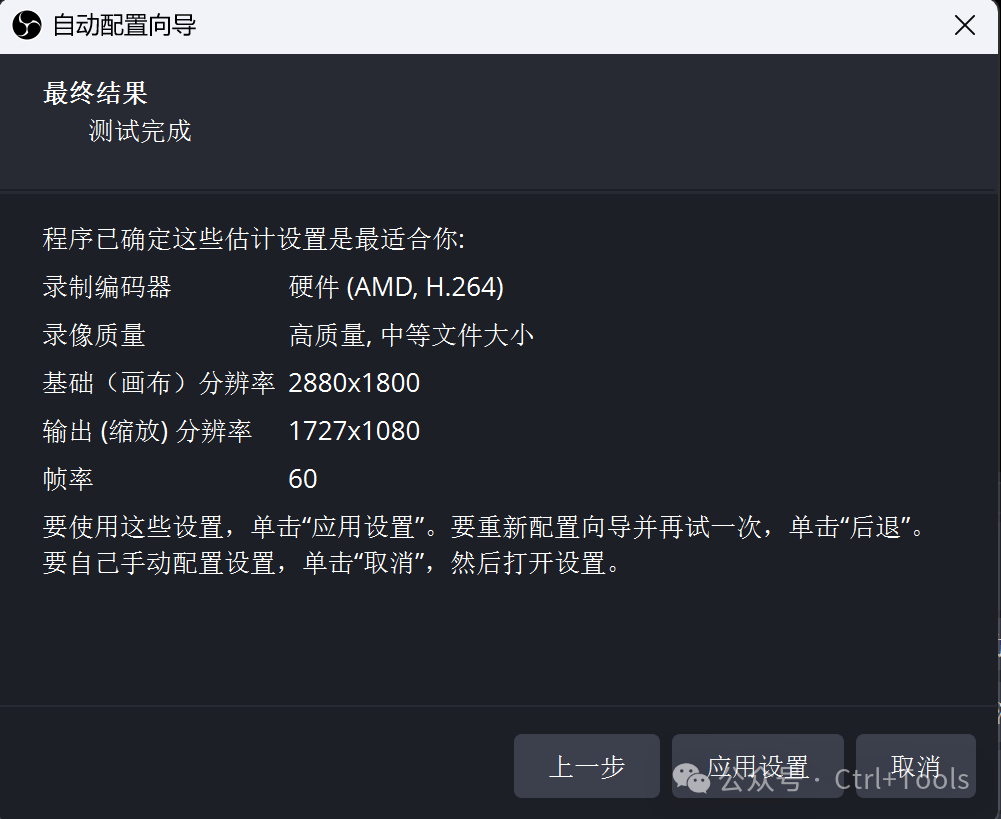 2.录像路径设置 录像路径默认C盘,不利于磁盘空间使用,更改成数据盘。 更改路径:右下角“设置”->“输出”->“录制”->“录像路径” 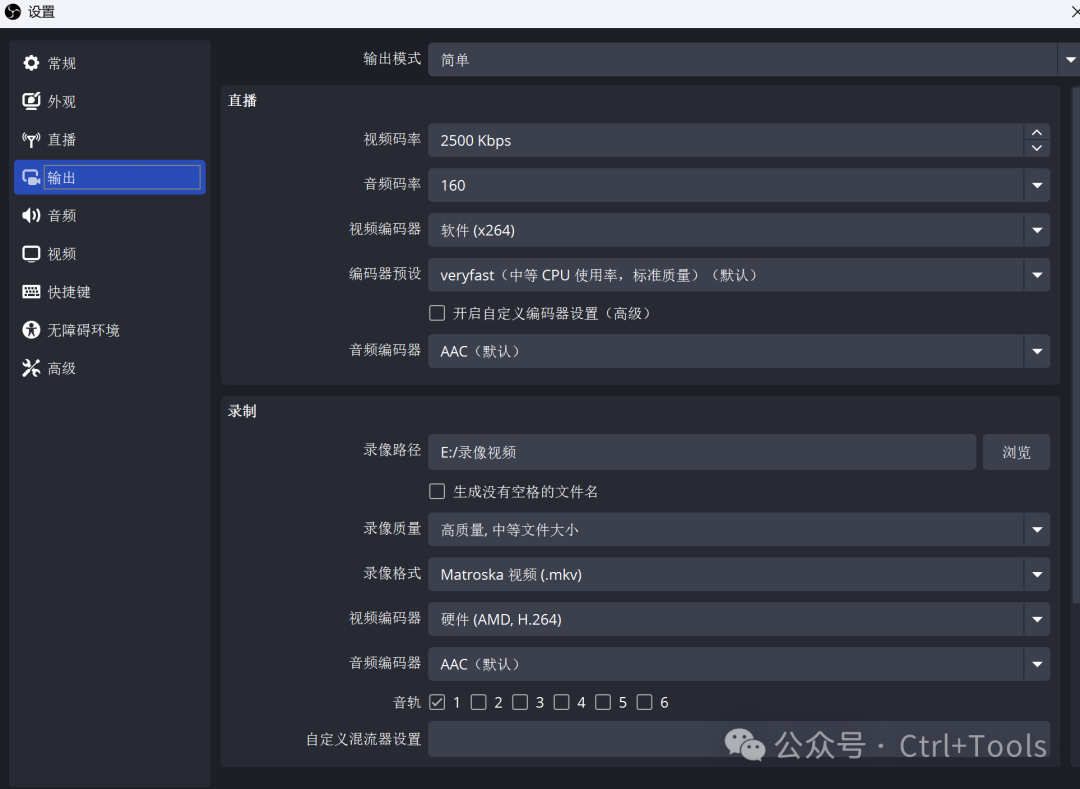 一、全窗口录屏(最基础级录屏)1.新建录屏场景 左下角场景点击“+”新建,自定义场景名称 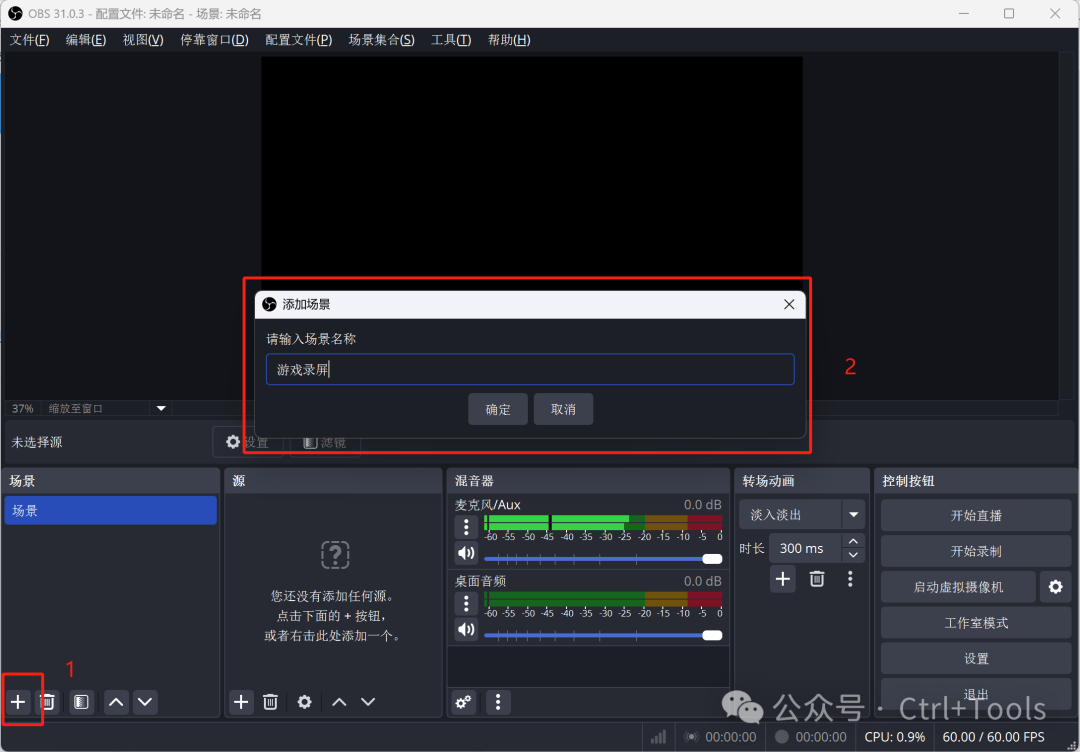 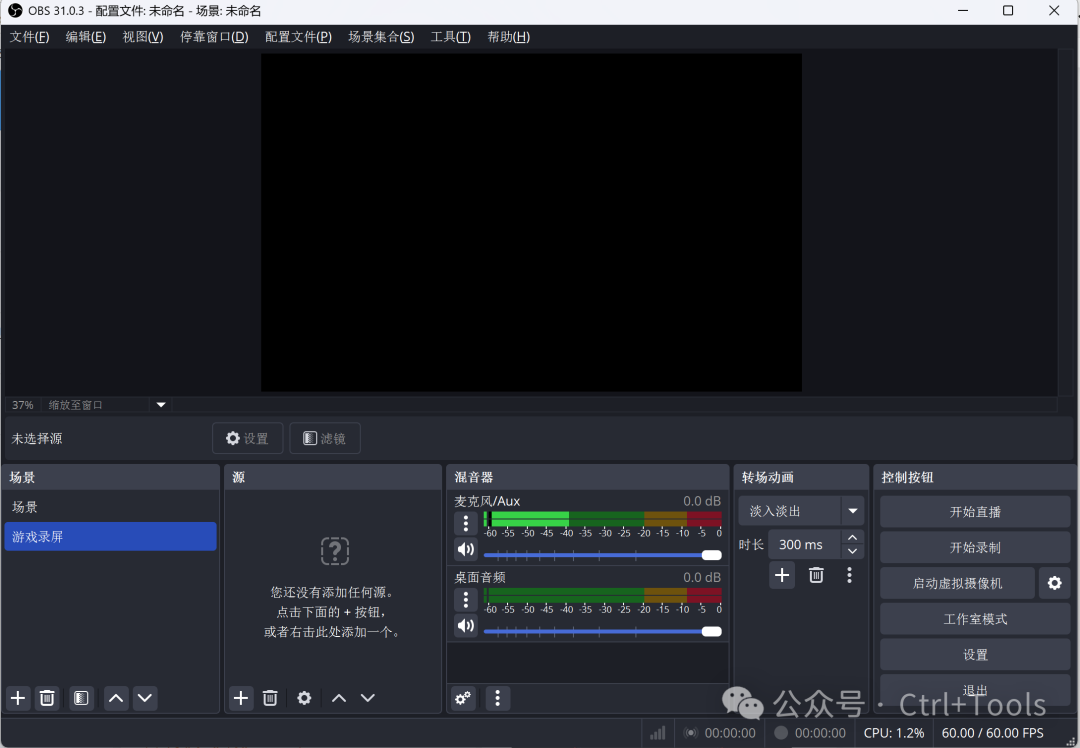 2.新建源 全屏录制新建源选择“显示器采集”,显示器选择录制的显示器 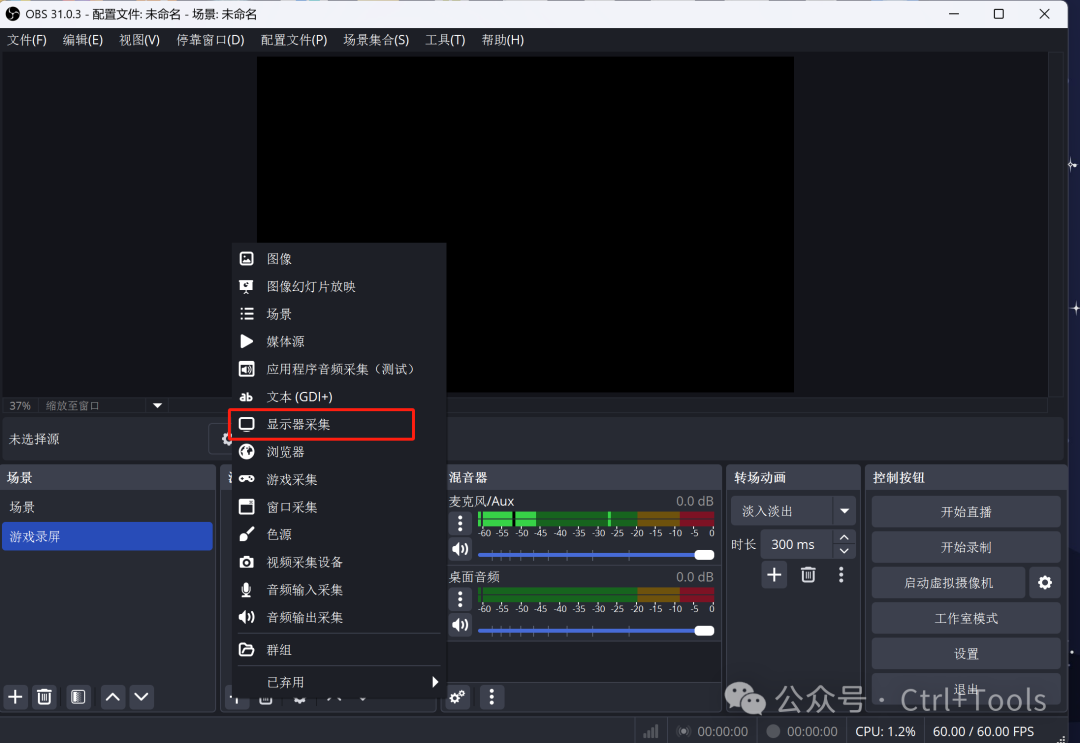 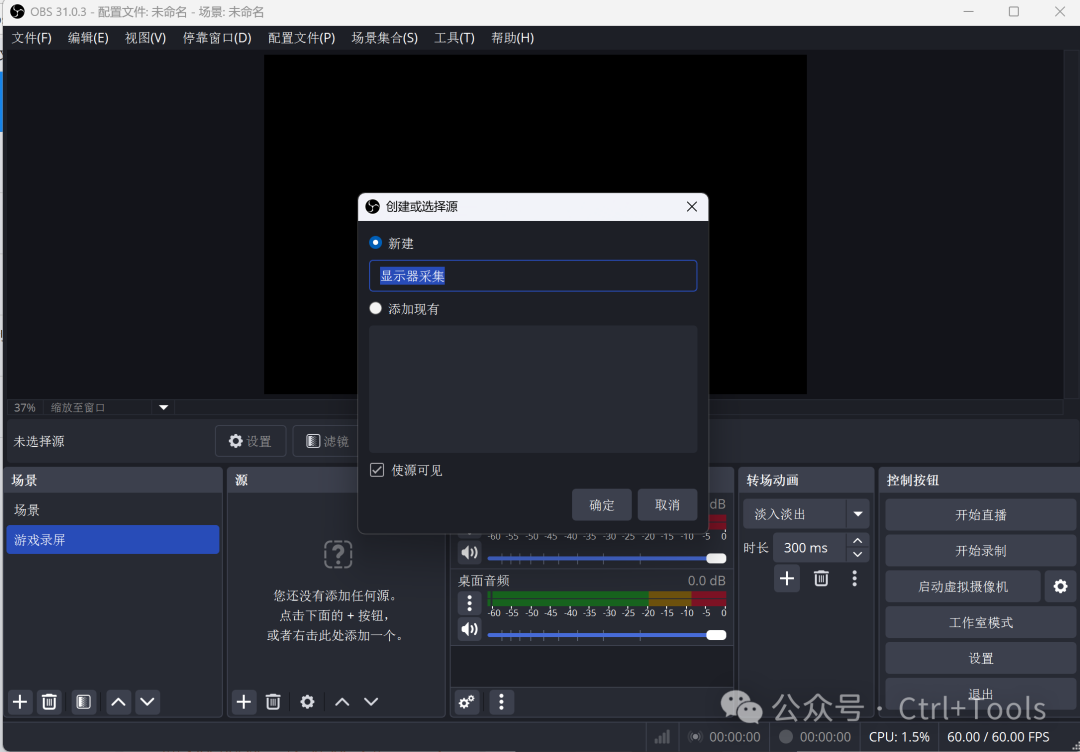 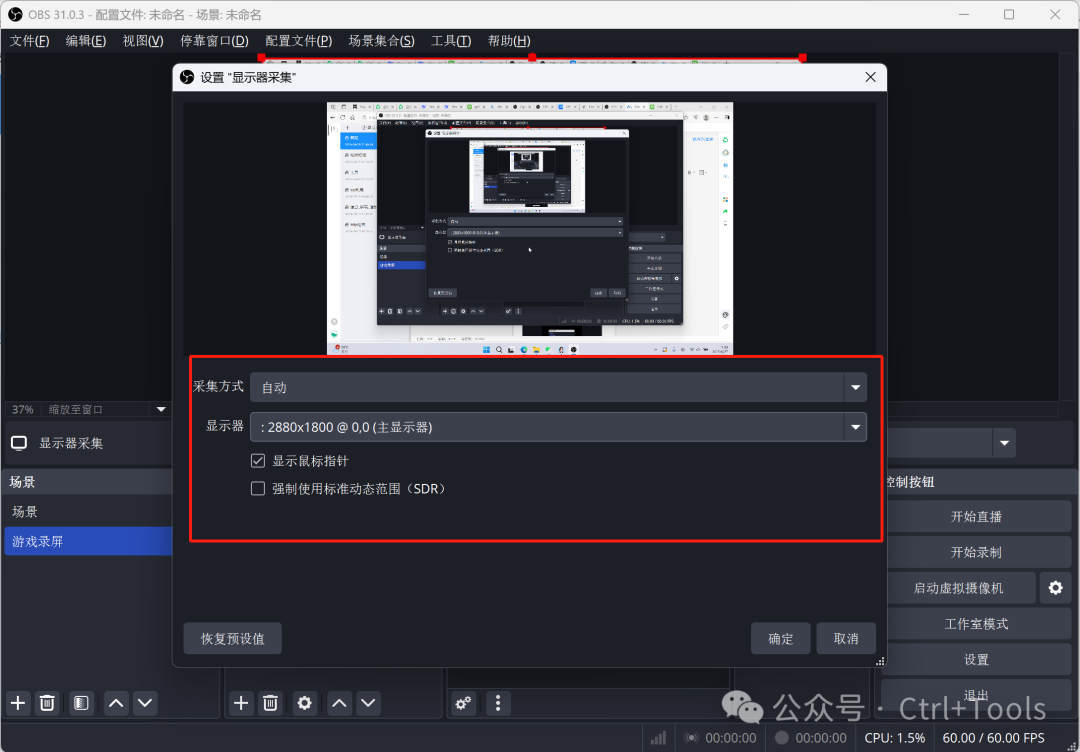 3.设置完成,开始录制 点击右下角“开始录制”,也可以设置“开始录制”、“暂停录制”和“结束录制”的快捷键,方便快捷(设置顺手的快捷键,记住不要和其他软件快捷键冲突了哦)。 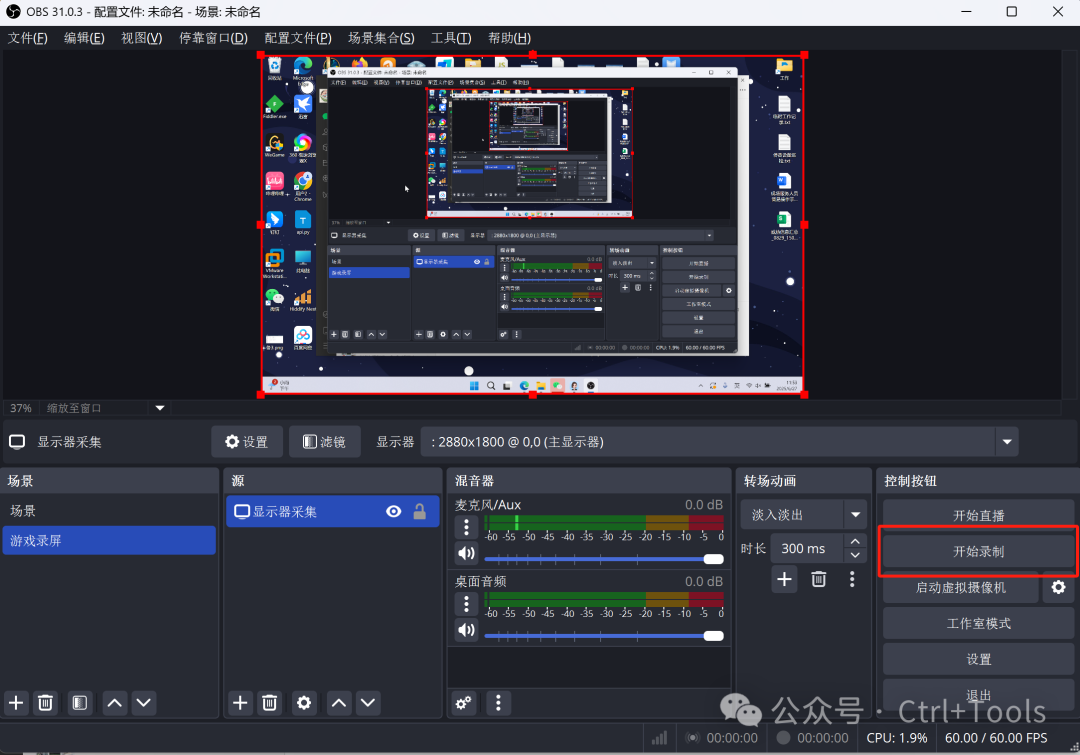 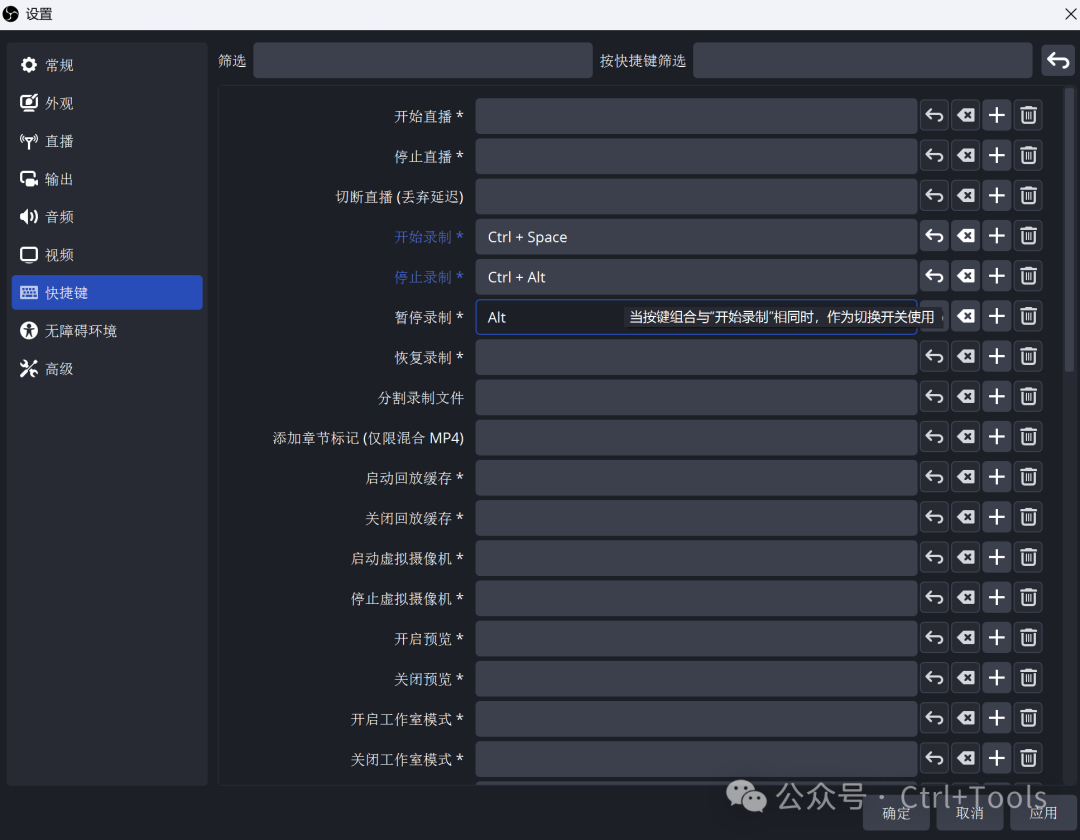 二、特定程序录屏(进阶式录屏)1.同样新建录屏场景后,新建源,本次源选择“窗口采集” 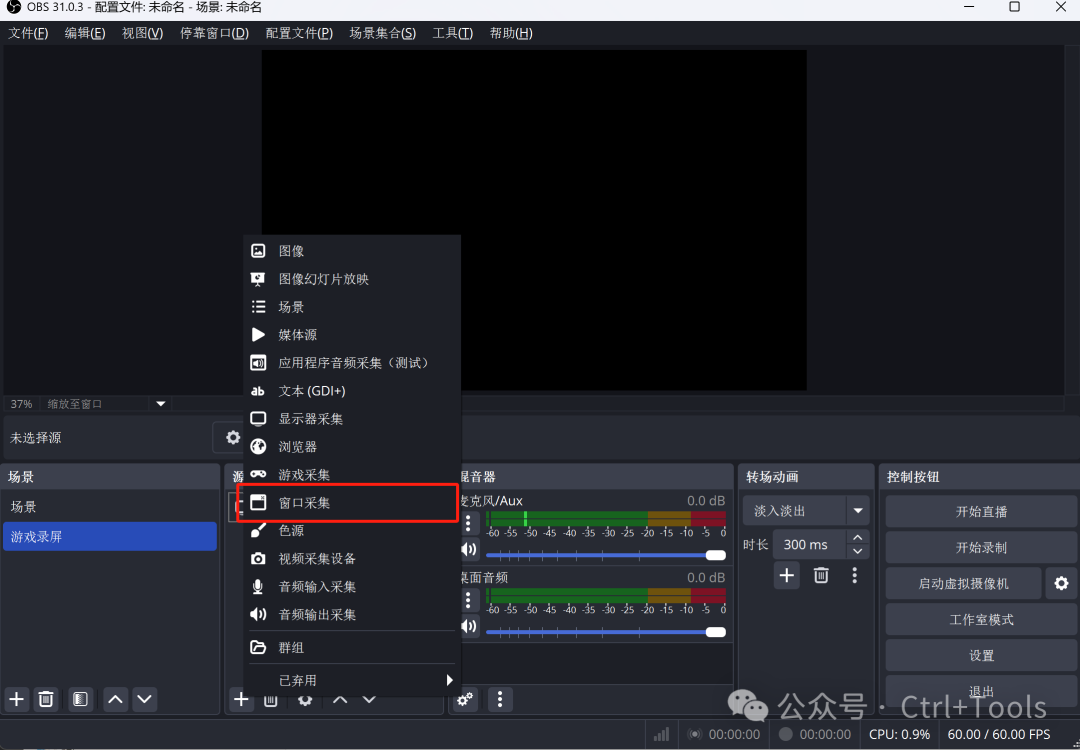 2.窗口采集源名称 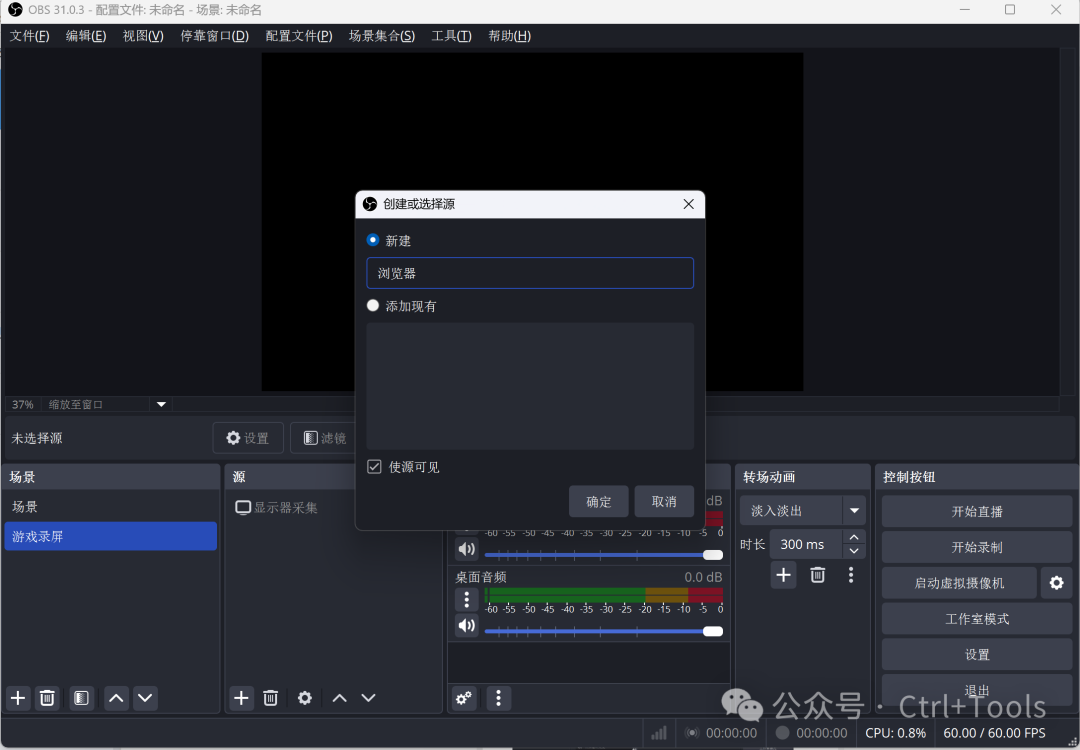 3.选择浏览器的进程作为采集窗口 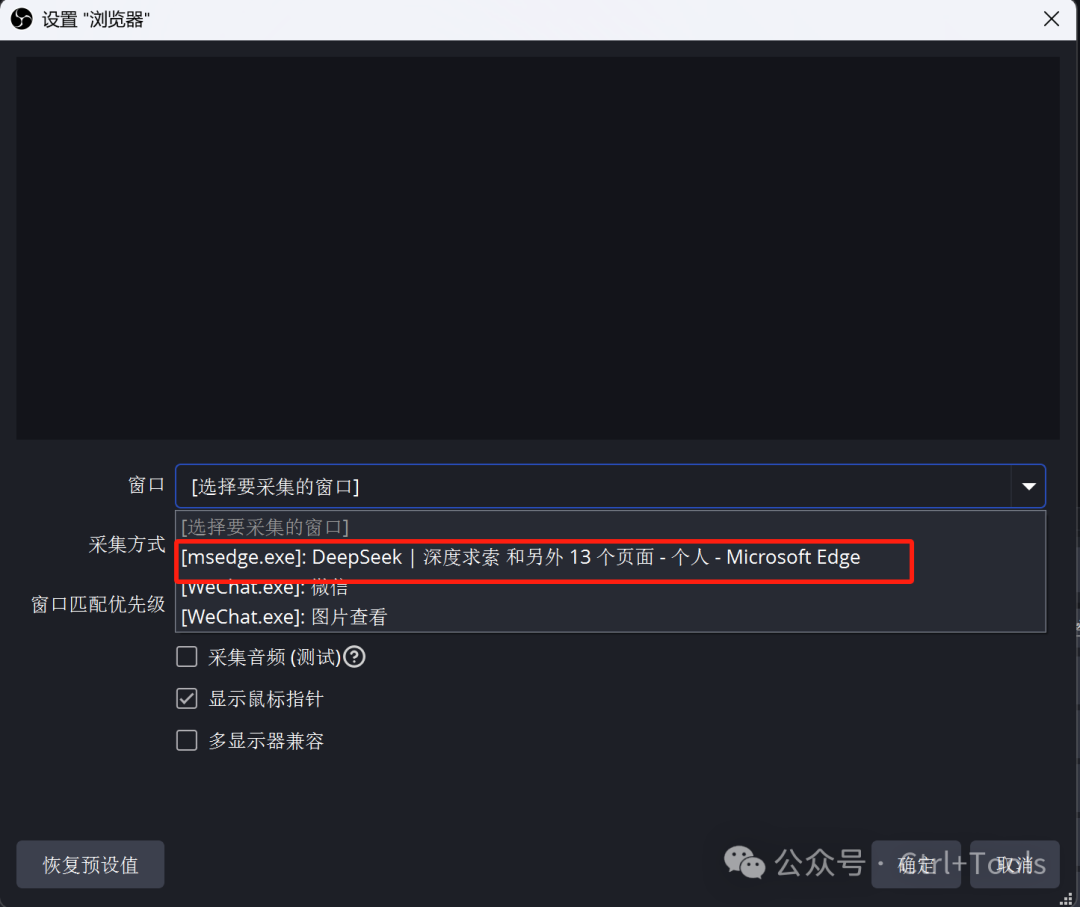 4.3.设置完成。 点击“开始录制”即可单独录制浏览器的内容,即使弹出微信电话、切换电脑画面也不会中断录制画面。 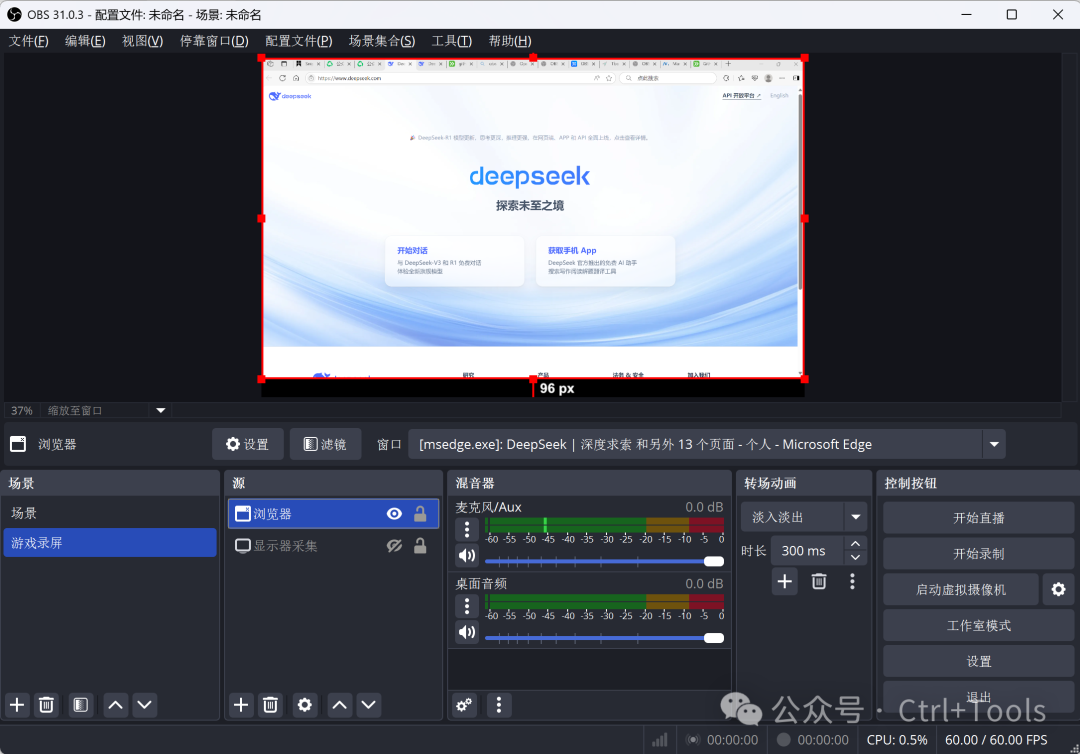 三、多源录屏(进阶式录屏)1.结合一二设置的采集源,可以根据需要点击此处展示。 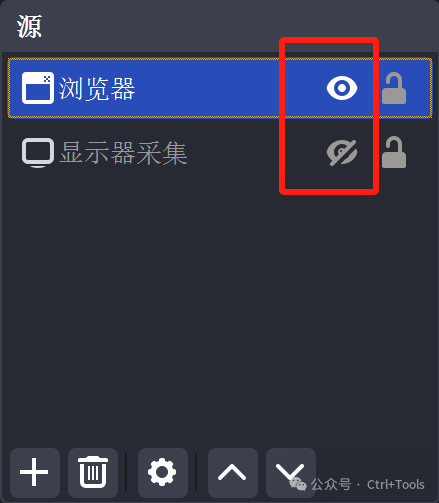 2.通过调整源的位置达到多源录制的效果,甚至通过灵活采集不同程序三开,四开,五开。 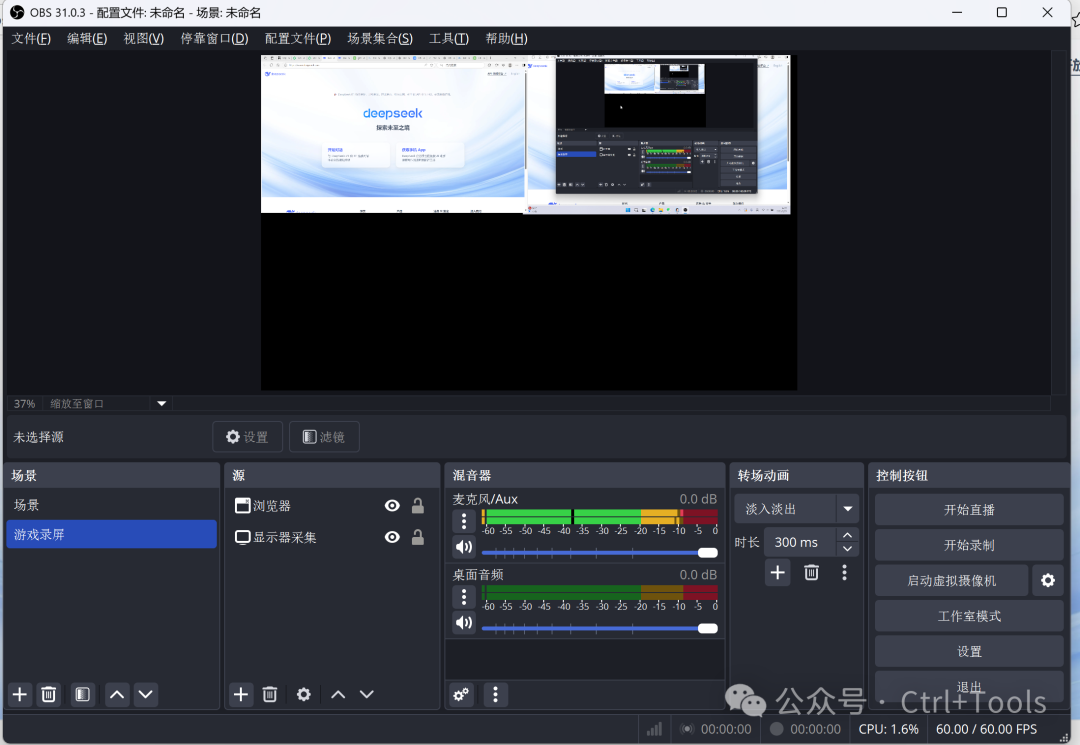 小贴士音频也是可以自由切换的哦!不需要麦克风的音频直接点击小喇叭即可,避免录入杂音,后期写好台本录入更方便。 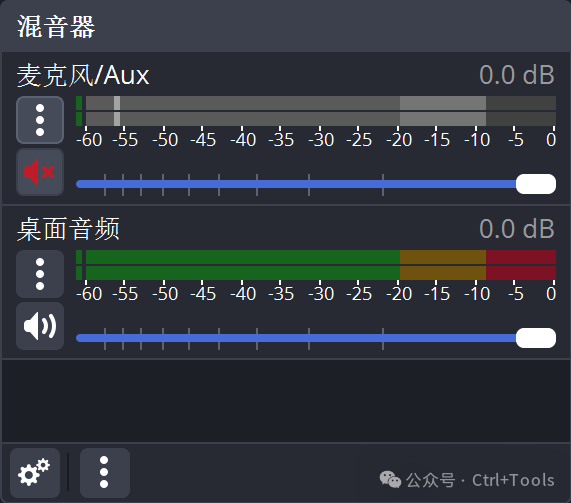 阅读原文:原文链接 该文章在 2026/3/9 11:35:31 编辑过 |
关键字查询
相关文章
正在查询... 



|


 400 186 1886