[点晴永久免费OA]TextGrab:提取Windows系统屏幕上任何不能复制的文字
|
admin 2026年3月27日 16:29
本文热度 5077
2026年3月27日 16:29
本文热度 5077
|
【免费下载链接】Text-GrabUse OCR in Windows quickly and easily with Text Grab. With optional background process and popups. 项目地址: https://gitcode.com/gh_mirrors/te/Text-Grab
Text Grab 是一款专为 Windows 系统设计的高效 OCR 工具,让用户能够快速轻松地将图片中的文字转换为可编辑文本。无论是截图中的文字、PDF 图片还是扫描文档,Text Grab 都能提供精准的识别结果,极大提升工作效率。
![]() 核心功能亮点 ✨
核心功能亮点 ✨
Text Grab 提供了丰富的功能,满足不同场景下的文字识别需求:
多模式截图识别:支持窗口、区域和全屏多种截图方式
实时文字编辑:识别后可直接编辑修正文字内容
表格识别:精准提取表格结构和数据
多语言支持:内置多种语言识别模型
轻量级后台运行:可最小化到系统托盘,随时调用
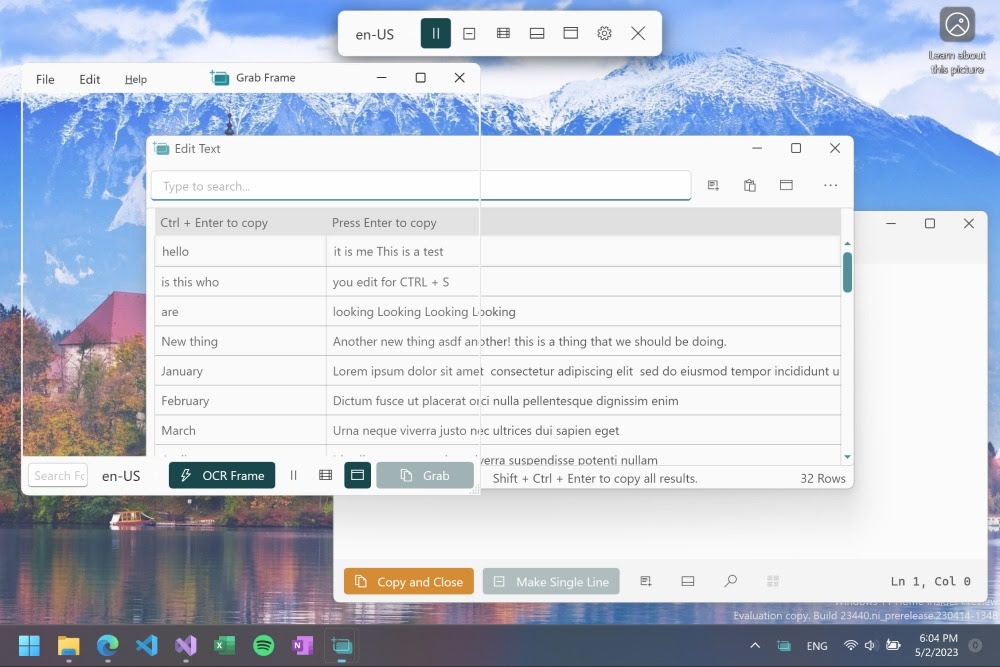
图:Text Grab 多种工作模式界面,展示了编辑窗口、OCR 框架和结果表格
![]() 快速上手:3 步完成文字识别
快速上手:3 步完成文字识别
![]() 1️⃣ 安装与启动
1️⃣ 安装与启动
从仓库克隆项目并构建:
git clone https://gitcode.com/gh_mirrors/te/Text-Grab
bash
编译完成后,运行 Text-Grab.exe 即可启动程序。首次运行会显示设置向导,帮助你配置基本参数。
![]() 2️⃣ 选择识别模式
2️⃣ 选择识别模式
Text Grab 提供多种识别模式,满足不同场景需求:
窗口模式:自动识别活动窗口内容
区域模式:手动框选需要识别的屏幕区域
全屏模式:识别整个屏幕内容
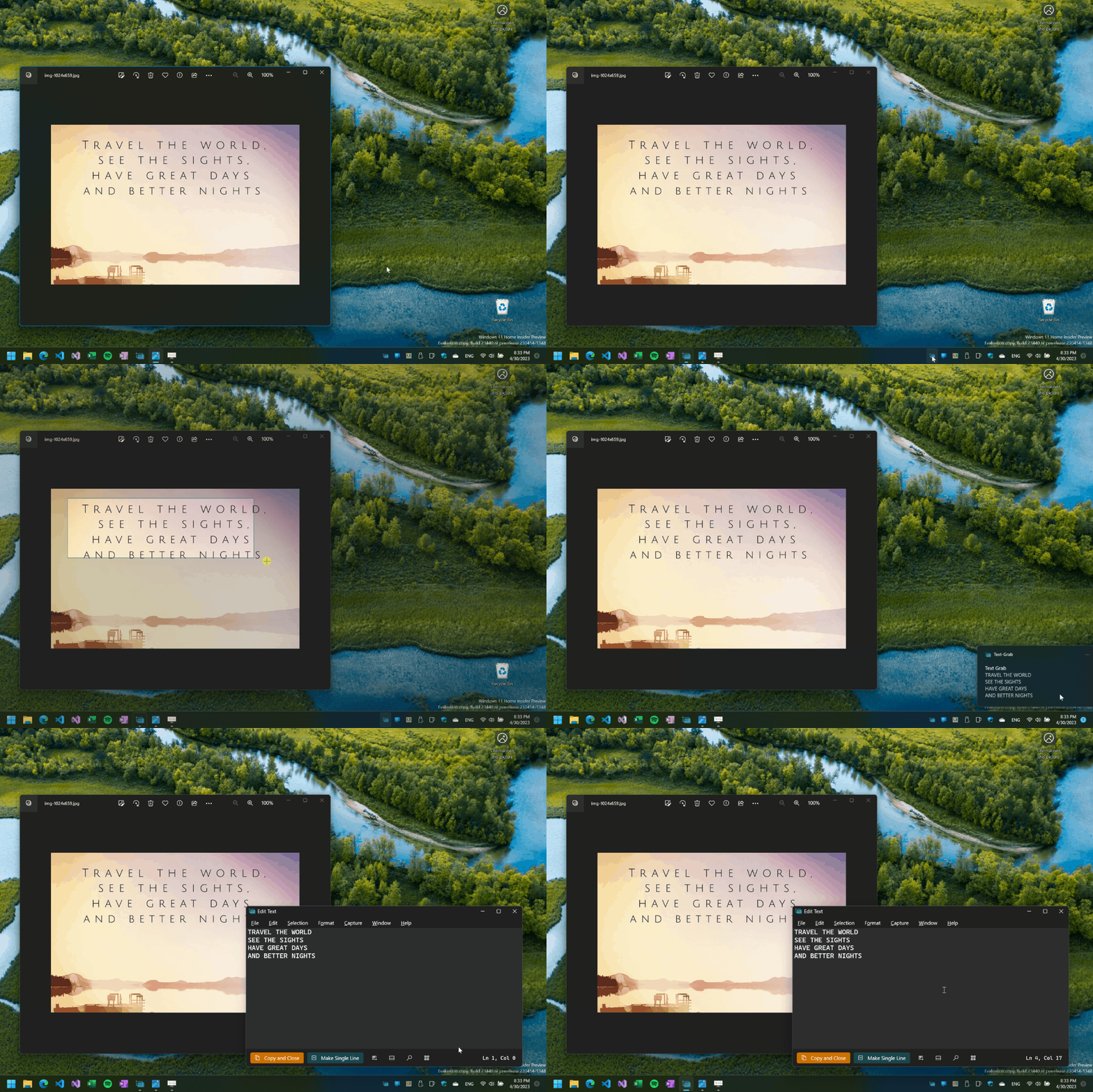
图:全屏识别模式操作演示,展示如何捕获和识别全屏内容
![]() 3️⃣ 编辑与导出结果
3️⃣ 编辑与导出结果
识别完成后,文字会显示在编辑窗口中,你可以:
直接修改识别结果
复制到剪贴板(Ctrl+Enter)
保存为文本文件
转换为表格格式
![]() 高级功能使用技巧
高级功能使用技巧
![]() 表格识别与处理 📊
表格识别与处理 📊
Text Grab 特别优化了表格识别功能,能够准确提取表格结构和数据:
在识别模式下选择包含表格的区域
点击"表格识别"按钮
系统会自动解析表格结构并生成可编辑表格
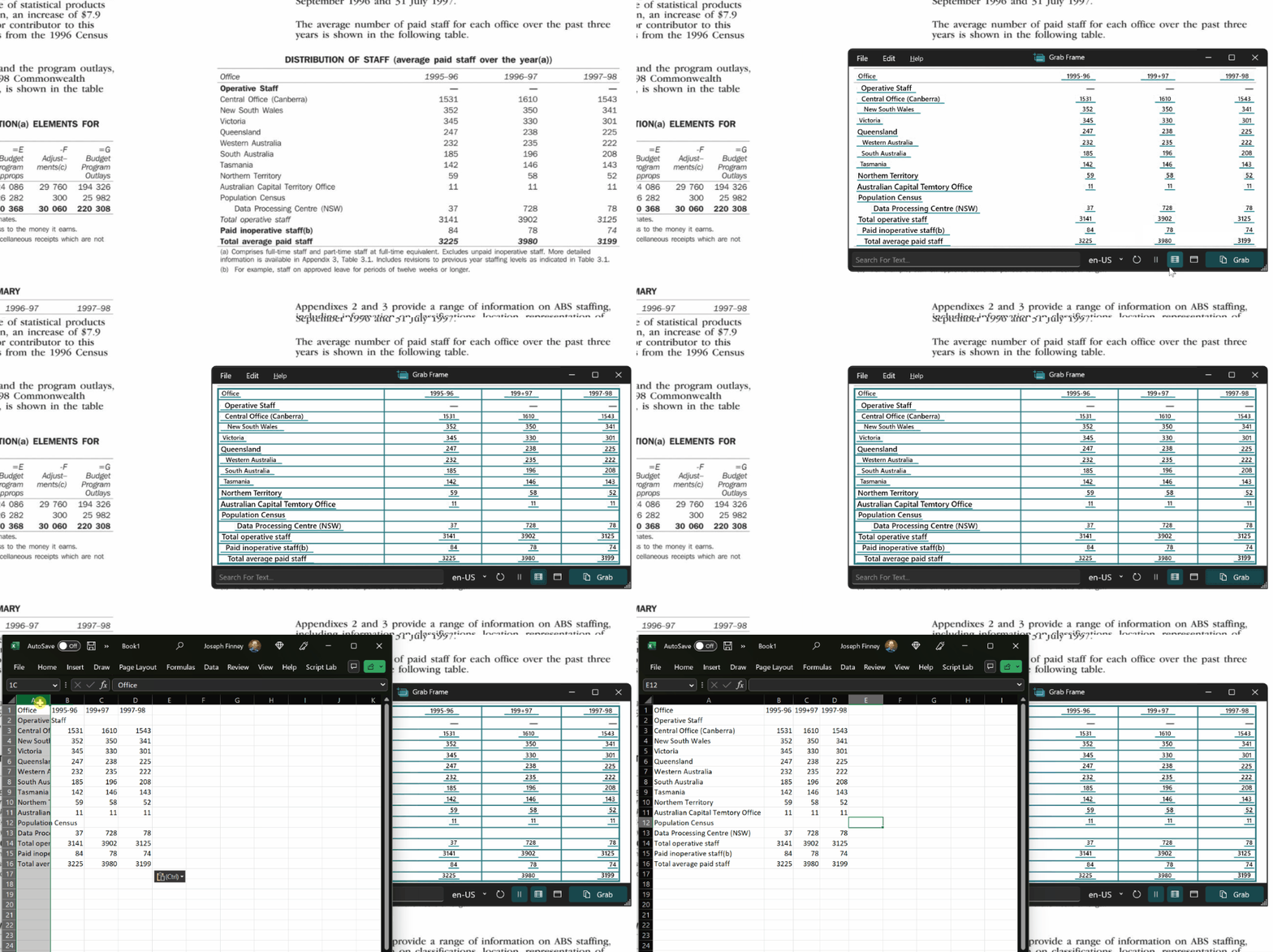
图:表格识别功能展示,自动提取文档中的表格数据
![]() 快捷键设置
快捷键设置
为提高效率,建议设置常用功能的快捷键:
可在 Text-Grab/Views/SettingsWindow.xaml 中自定义快捷键。
![]() 常见问题解决
常见问题解决
![]() 识别准确率低怎么办?
识别准确率低怎么办?
确保图片清晰,文字无模糊
在设置中选择正确的语言模型
调整截图区域,避免无关内容干扰
![]() 如何批量处理图片?
如何批量处理图片?
使用批量处理功能:
打开 Text-Grab/Utilities/FileUtilities.cs 中的批量处理工具
选择包含图片的文件夹
设置输出格式和路径
点击"开始处理"
![]() 总结
总结
Text Grab 是一款功能强大且易于使用的 OCR 工具,通过简单直观的操作流程,让文字识别变得高效而轻松。无论是学生、上班族还是研究人员,都能从中获得 productivity 的显著提升。
立即尝试 Text Grab,体验从截图到文字的无缝转换!
【免费下载链接】Text-GrabUse OCR in Windows quickly and easily with Text Grab. With optional background process and popups. 项目地址: https://gitcode.com/gh_mirrors/te/Text-Grab
该文章在 2026/3/27 16:32:36 编辑过






 400 186 1886



