[点晴永久免费OA]为什么选择 ComfyUI?从入门到安装,一篇搞定!
|
admin 2026年7月2日 23:5
本文热度 3286
2026年7月2日 23:5
本文热度 3286
|
你有没有想过,动动鼠标就能生成一张令人惊艳的AI画作?不需要写代码,不需要懂算法,只要会"连连看",就能玩转AI绘画!如果你之前用过 Stable Diffusion WebUI,可能会觉得它功能虽强,但界面复杂、操作繁琐。而 ComfyUI 的出现,让整个 AI 绘画流程变得直观、灵活、好玩!
什么是 ComfyUI?
简单来说,ComfyUI 是一款基于节点流程的 AI 绘画工具。你可以把它想象成一个"积木游戏"——每一个功能模块就是一块积木,你把它们一个一个连接起来,搭出属于自己的 AI 绘画流水线。听起来是不是有点像在玩游戏?没错,用起来就是这么爽!
为什么要使用 ComfyUI?
1️⃣ 工作流程一目了然
传统的 AI 绘画工具,所有参数堆在一个页面,密密麻麻,新手看了直接劝退。但 ComfyUI 不一样,它用可视化节点的方式呈现整个绘图流程。从输入提示词 → 选择模型 → 采样生成 → 输出图片,每一步都清清楚楚,一眼就能看懂数据是怎么流动的。
2️⃣ 自由度极高,想怎么玩就怎么玩
你可以随意组合不同的模型、采样器、LoRA、ControlNet……各种参数模块随便搭,搭出专属于你的创作流程。
3️⃣ 速度快,资源占用低
相比 WebUI,ComfyUI 在运行效率上有明显优势。它只加载你当前工作流中用到的模块,不浪费多余资源。同样的显卡,跑 ComfyUI 往往比 WebUI 快上不少。
4️⃣ 社区活跃,插件生态丰富
ComfyUI 拥有一个非常活跃的开源社区,各种实用插件、工作流模板层出不穷。比如你想实现图生图、视频生成、人脸替换、风格迁移……社区里基本都有现成的工作流,下载导入就能直接用,完全不用从头摸索。
5️⃣ 免费开源,完全本地运行
这一点非常重要——ComfyUI 完全免费,数据留在本地。不需要订阅付费,不用担心隐私泄露,不依赖网络服务器,断网也能用。
📥 ComfyUI 怎么下载安装?
那就跟着下面的步骤,把 ComfyUI 装到你的电脑上吧!
🖥️ 安装前确认配置要求
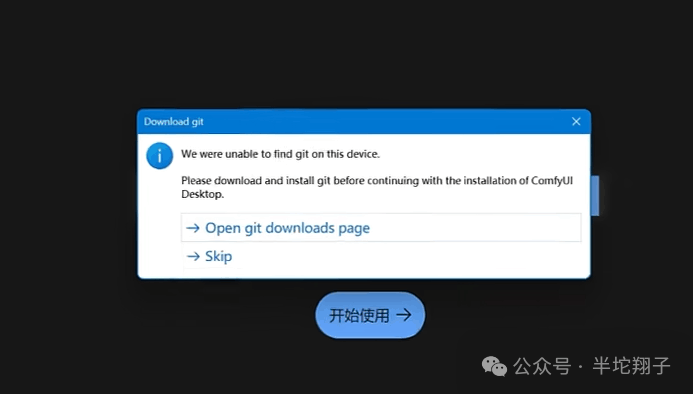
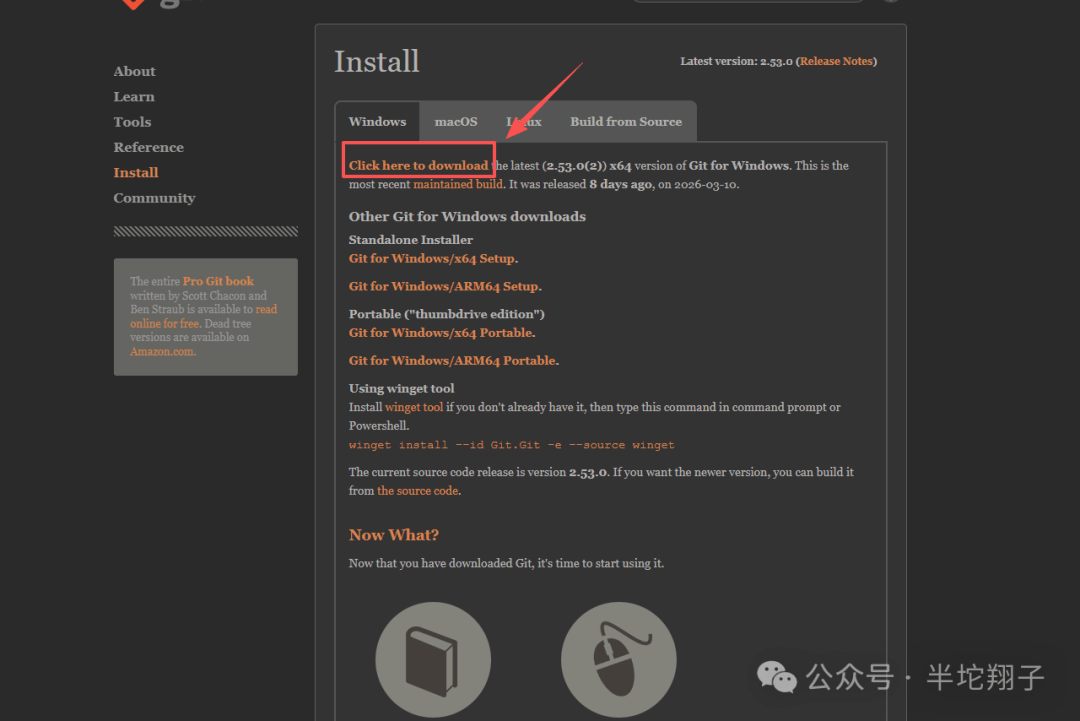
⚠️ 注意: 没有独立显卡也可以用 CPU 模式运行,但速度会慢很多,建议有 N 卡的小伙伴优先体验。访问官网:打开浏览器,直接访问 Comfy.org(2026年官方唯一权威入口,认准这个,别被各种"整合包"带跑偏)选择版本:进入官网后点击 "Download for Windows",Mac 用户选择对应的 Mac 版本即可Windows 用户会得到一个 .exe 安装程序💡 小提示:下载速度慢的话,耐心等一等,官方安装包比各种野路子整合包安全靠谱多了!双击安装程序启动后,ComfyUI 会自动检测你的电脑环境。如果弹出提示需要安装 Git,别慌,这是正常现象!🔗 https://git-scm.com/install/windows下载完成后,一路狂点 "Next" 就行,不需要改任何设置,全默认即可!安装完 Git 之后,重新启动 ComfyUI 安装程序继续就好。正式进入 ComfyUI 安装界面后,只需要做两件事:不确定自己显卡型号?右键桌面 → 显示设置 → 高级显示设置,一查便知!后期下载的 AI 模型动辄几个 G 甚至几十个 G,C 盘很快就会爆满。强烈建议选择 D 盘或 E 盘,并确保剩余空间在 50G 以上。选好之后,点击确认,剩下的全部交给 ComfyUI 自动完成!当你看到这个深色科技感满满的节点界面出现在眼前时——
恭喜你!你已经正式踏入了 AI 创作的新世界!
安装只是一个起点,ComfyUI 真正的魅力,在于那一条条连接起来的节点线——每一条线,都是你创意落地的通道。
阅读原文:原文链接
该文章在 2026/7/3 14:52:01 编辑过






 400 186 1886