[点晴永久免费OA]5个用户为何能同时用一台电脑?Windows系统远程桌面会话主机的秘密与120天宽限期
|
admin 2026年7月18日 0:22
本文热度 3291
2026年7月18日 0:22
本文热度 3291
|
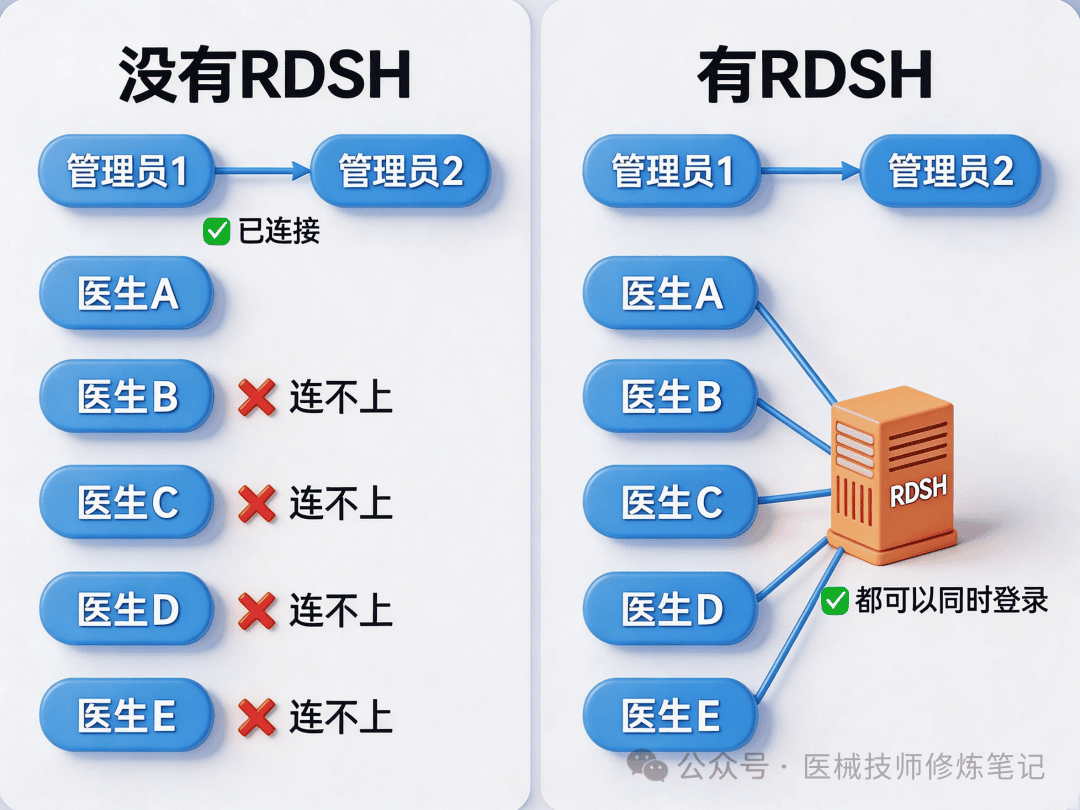
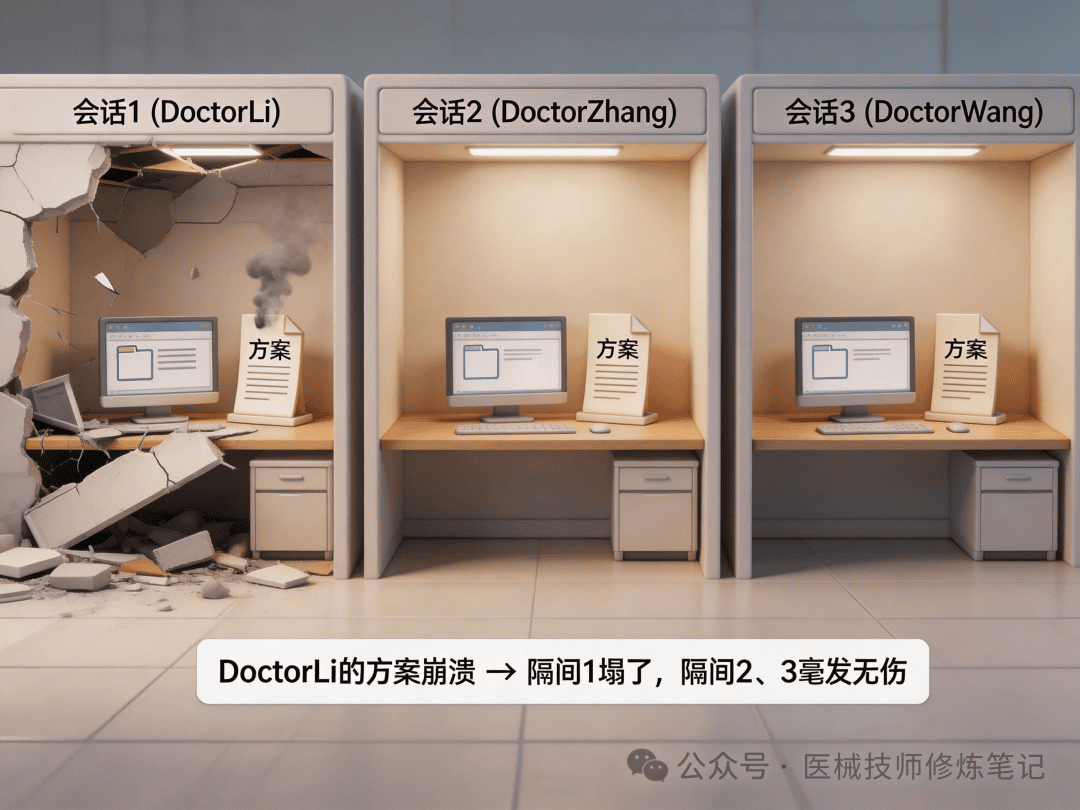
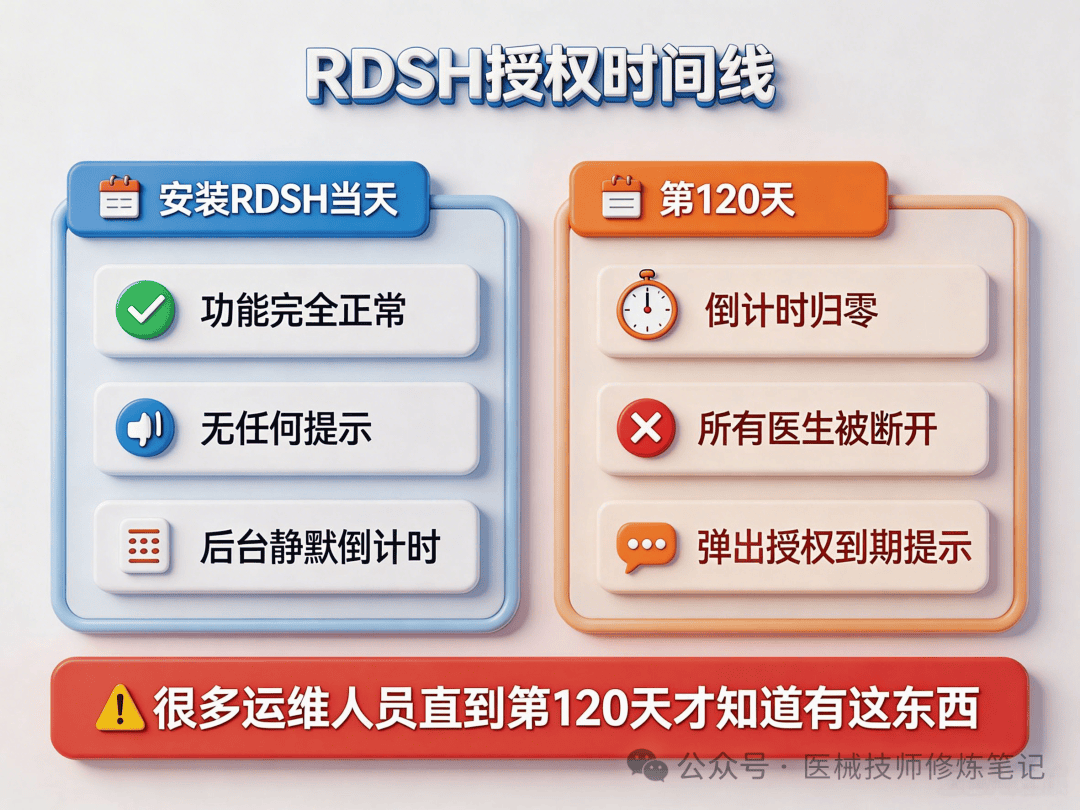
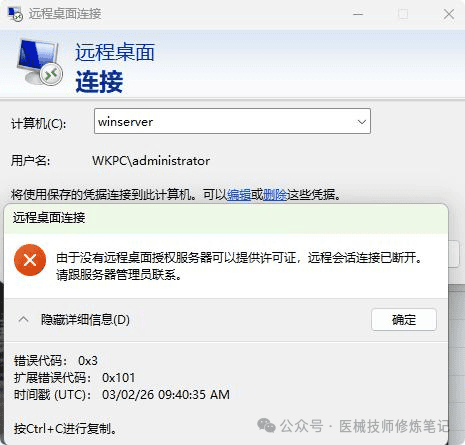
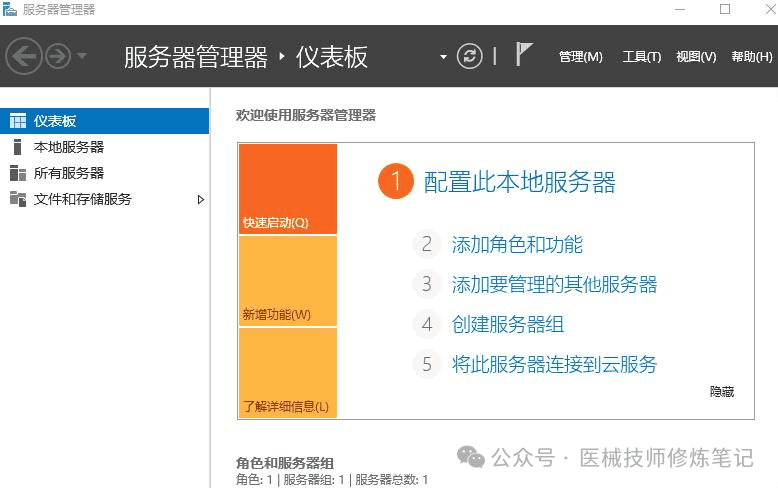
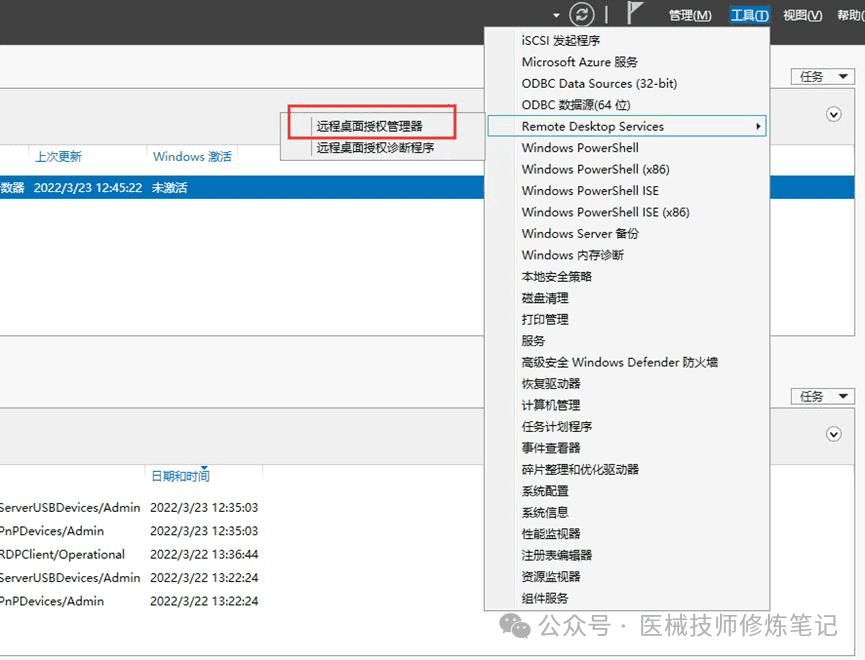
上一篇文章,我们给李医生颁发了“远程登录通行证”,把他加入了 Remote Desktop Users 组。现在,五位医生都有了各自的账户,也都获得了远程登录权限。理论上,他们可以在各自的电脑上,同时登录服务器,互不干扰地使用手术计划软件。但你想过没有:一台服务器,只有一个Windows系统,为什么能同时跑五个独立的桌面?李医生在勾画手术入路,张医生在加载CT影像,王医生在做自动分割。他们看到的是各自的工作界面,操作的是各自的手术方案。彼此看不见对方的窗口,更不会互相覆盖文件。Windows Server从安装完成的那一刻起,就自带一个叫 Remote Desktop Services 的后台服务。这个服务允许你,也就是管理员,远程登录进行维护。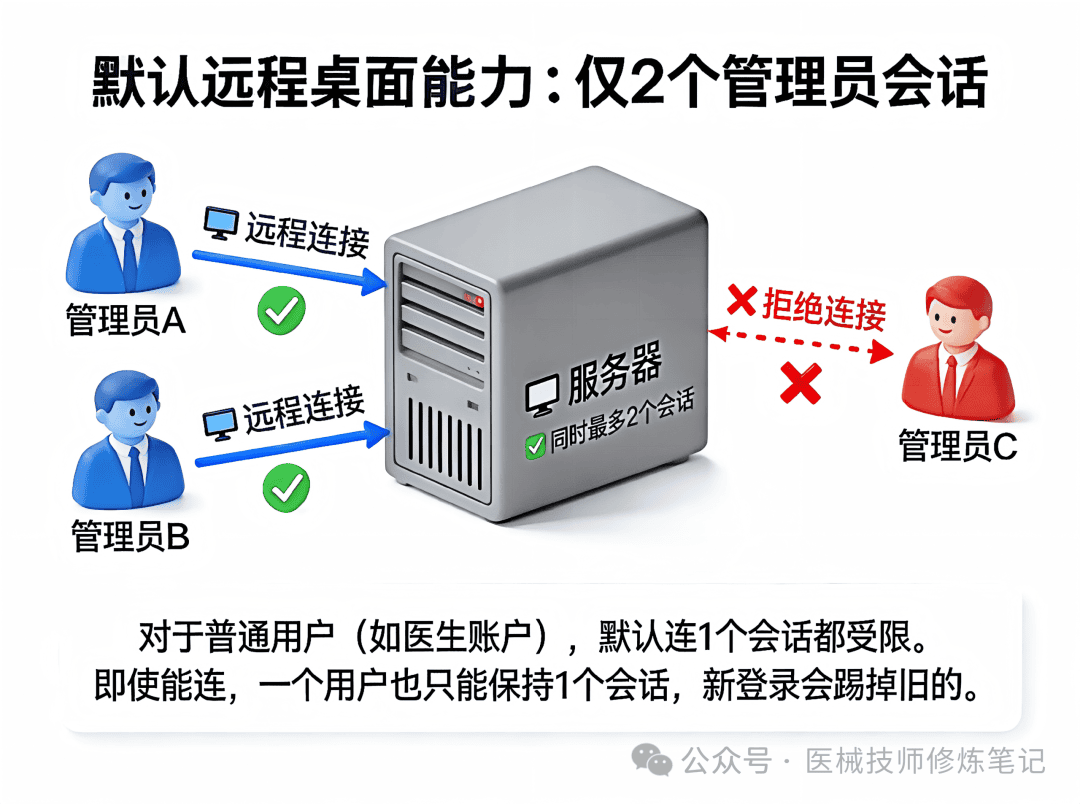 如果当初部署这三台手术计划服务器的人,只装了Windows Server操作系统,没有额外添加任何“角色”,那么十五位医生根本不可能同时登录。别说十五个,连第三个管理员都进不去。那么,是什么让这台服务器从“仅管理员可远程维护”,变成“多个医生可同时办公”的呢?答案就是服务器管理器里添加的那个角色:远程桌面会话主机。远程桌面会话主机,英文叫 Remote Desktop Session Host,缩写 RDSH。它是“远程桌面服务”这个角色家族里的核心成员。当你在服务器上添加了这个角色,系统底层发生了几件事:第一,并发会话限制被解除了。从原来的最多2个管理员会话,扩展到你购买许可证所允许的数量。你的场景里,5位医生同时登录,绰绰有余。第二,每个登录用户获得一个独立的、隔离的会话空间。这是理解多用户并存的根本概念,我们下一节展开讲。第三,系统开始了一个120天的倒计时,等待你激活远程桌面授权服务器并安装许可证。这个倒计时,就是第二部分要讲的核心风险。请反复读这一节,直到你能在脑子里清晰地画出这个“隔间”。我们把服务器的内存和CPU,想象成科室里一个空旷的共享大厅。每位医生通过远程桌面登录时,系统都在这个大厅里,为他支起一个透明的、隔音的、全封闭的工作隔间。李医生在他的隔间里打开手术计划软件,勾画手术入路。张医生在他的隔间里打开手术计划软件,加载患者乙的CT影像。这是三份各自独立的程序拷贝,运行在各自独立的会话空间里,彼此完全隔离。这个隔离模型,解释了你在第1天学巡检时,在任务管理器“用户”标签里看到的现象:五六个用户名排成一列,各自占着内存和CPU。在“进程”标签里,你甚至能看到多个同名的手术计划软件进程,只是“用户名”列不同。这就是会话并存的具体证据。现在,你应该能回答这个问题了:为什么5个人同时用一台服务器,却不会互相干扰?因为他们在各自的会话隔间里工作,隔间是操作系统用内存划出来的虚拟边界,坚固而透明。讲完RDSH带来的能力,我们必须面对它附带的风险。这是多用户运维中最致命的知识盲区,也是我在整个系列里最希望你记住的一个概念。微软对“远程桌面会话主机”角色是有商业许可要求的。你买了Windows Server,这允许你安装操作系统。但让多人同时远程登录这个增值能力,你需要另外购买许可证。这个许可证的正式名称叫 CAL(Client Access License)在安装完RDSH角色之后,系统会进入一个为期120天的宽限期。在这120天里,一切功能正常,没有任何限制,没有任何弹窗,就像许可证已经买好了一样。但同时,系统在后台静静地进行一个倒计时。当他们尝试重新登录时,不会再进入桌面,而是弹出一个对话框:全科停摆。没有提前通知,没有逐步限制,就在倒计时走完的那一秒。这就是为什么,你必须现在就知道它,并且今天就要去检查剩余天数。这个检查操作,应该是你接手这三台服务器后,第一周内必须完成的工作。方法如下:在服务器上,打开“服务器管理器”。如果你的服务器桌面没有自动弹出,可以点开始菜单,在搜索框输入“服务器管理器”找到它。在服务器管理器窗口的左侧导航栏,看有没有“远程桌面服务”这一项。如果有,点开它,下方通常会出现“概述”、“服务器”、“集合”等子项。如果左侧没有“远程桌面服务”,可以通过另一个工具查看:按 Win+R,输入“control”打开控制面板,右上角搜索“远程桌面”,点击“安装远程桌面服务”或相关链接(具体名称视版本略有差异)。打开方法:服务器管理器 → 右上角“工具”菜单 → 找到“Terminal Services”或“远程桌面服务”下的“远程桌面授权管理器”。
找到子菜单 Remote Desktop Services
点击 远程桌面授权管理器 启动工具
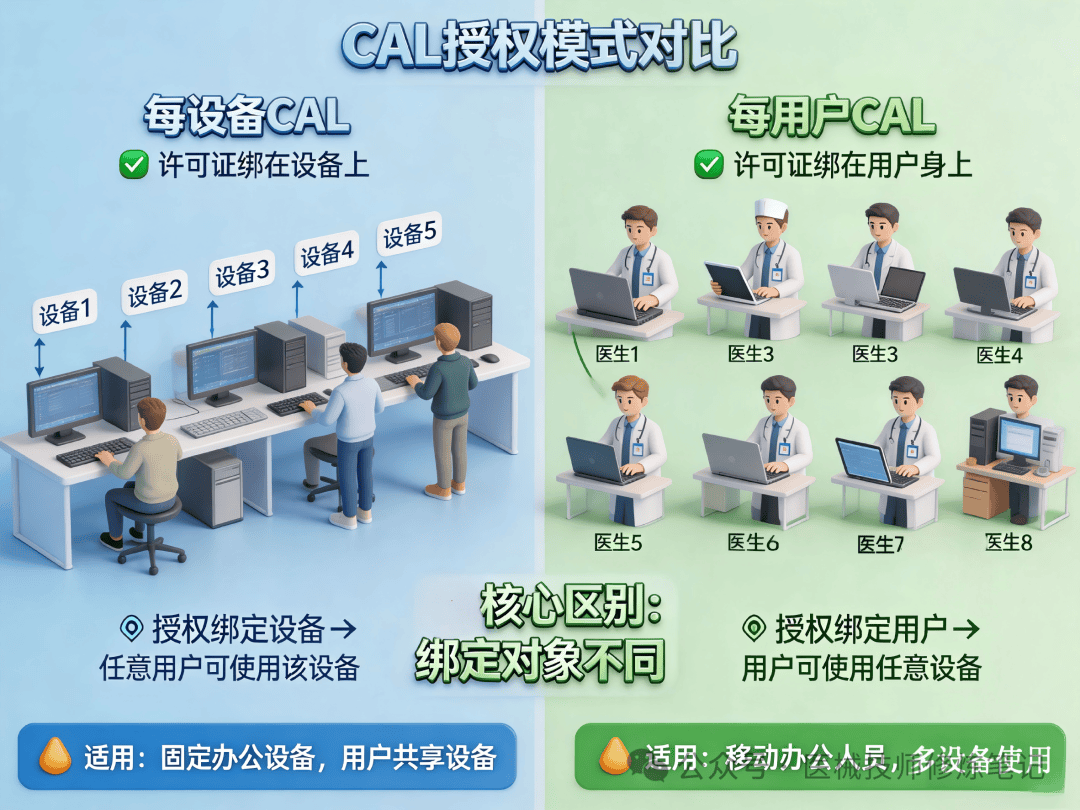
如果状态显示“未激活”,并且有剩余天数,说明你的服务器还处于宽限期内。如果剩余天数已经小于30天,必须立刻向科室负责人和采购部门汇报,启动许可证购买流程。如果你的服务器显示“已激活”,并且许可证类型和数量正确,那么恭喜你,前任运维已经处理好了这个问题。你只需要记住这个位置,以后每年做资产清查时再确认一遍即可。当科室启动采购时,你需要知道买什么。远程桌面CAL分两种:5名用户+固定工作站场景中,购买5个每设备CAL是最直接、最经济的方案。你不需要今天就会操作(届时可联系厂商或认证工程师协助),但你现在就必须知道这个流程的存在:- 激活授权服务器,在远程桌面授权管理器里连接微软激活服务器。
- 安装许可证,输入协议号,选择每设备CAL,数量5。
- 配置会话主机指向这台授权服务器,告诉会话主机去哪查许可证。
第一,五位医生能同时登录,是因为服务器安装了“远程桌面会话主机”角色。这个角色解除了并发限制,并为每个用户创建了独立隔离的“会话空间”。第二,这个角色有一个120天的商业许可宽限期。倒计时在后台静默运行。到期那一刻,所有医生会被强制断开,无法重新登录,弹出授权到期提示。第三,你现在就应该去三台服务器上,打开“远程桌面授权管理器”,查一下宽限期剩余天数。如果小于30天,立刻汇报。如果不知道工具在哪,先用第1天学的巡检流程登录服务器,然后翻这篇文章跟着步骤找。这是整个系列到目前为止,与生产安全最直接相关的一篇。我希望它成为你周一上班后,打开服务器做的第一件事。
阅读原文:点击这里
该文章在 2026/7/18 0:22:43 编辑过






 400 186 1886