[点晴永久免费OA]Syncthing文件同步教程
|
admin 2026年7月19日 13:56
本文热度 3199
2026年7月19日 13:56
本文热度 3199
|
首先这个同步工具,必须开着浏览器,并且电脑不能关机才能完成同步,如果你的电脑需要关机,那后面的就不用看了其次这个教程写到后来稍微有点乱,索性这个工具不是很难,鼓捣两下就能搞懂,如果哪里卡住了也可以给我留言,我们一起讨论。Syncthing 是一款开源免费的文件同步工具,支持 Windows、macOS、Linux 等多平台,可实现设备间的实时文件同步。它采用去中心化的 P2P 架构,所有数据只在你的设备之间直接传输,不经过任何第三方服务器,从根本上确保隐私与数据安全。
📌 适用场景
一、下载与安装
前往 Syncthing 官网下载对应系统的安装包:🔗 https://syncthing.net/downloads/💡 平台选择提示:Windows 用户推荐下载 Syncthing Windows Setup(带图形界面);macOS 用户可下载 macOS DMG;Linux 用户可通过包管理器安装。
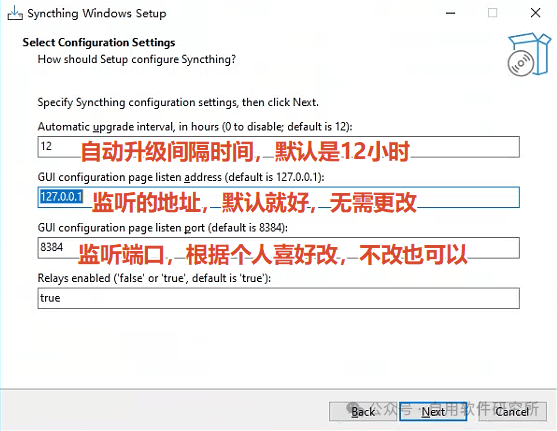
1. 安装步骤
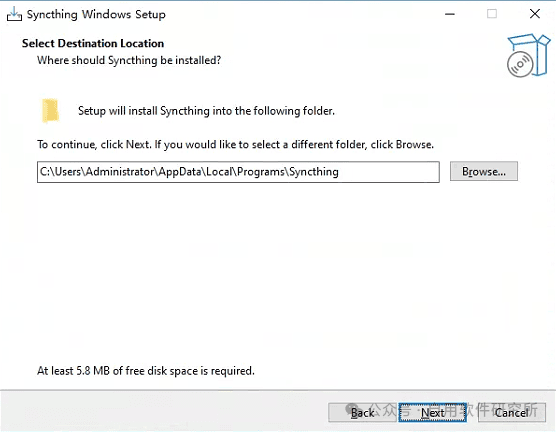
2. 选择安装文件夹
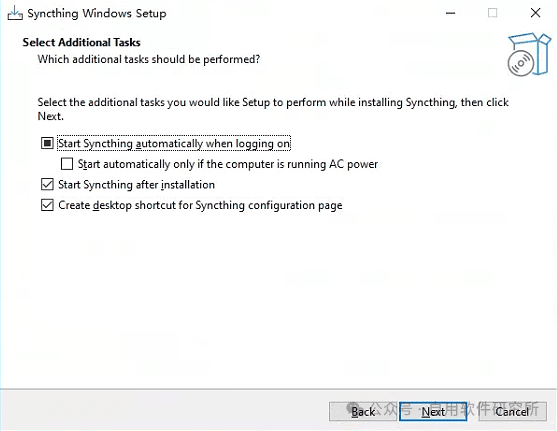
3. 选择开始菜单文件夹 & 创建快捷方式
可根据需要自定义名称,也可以直接使用默认设置,点击「下一步」继续。最后一个选项「Create a desktop shortcut」是创建桌面快捷方式,建议勾选,方便后续快速打开。
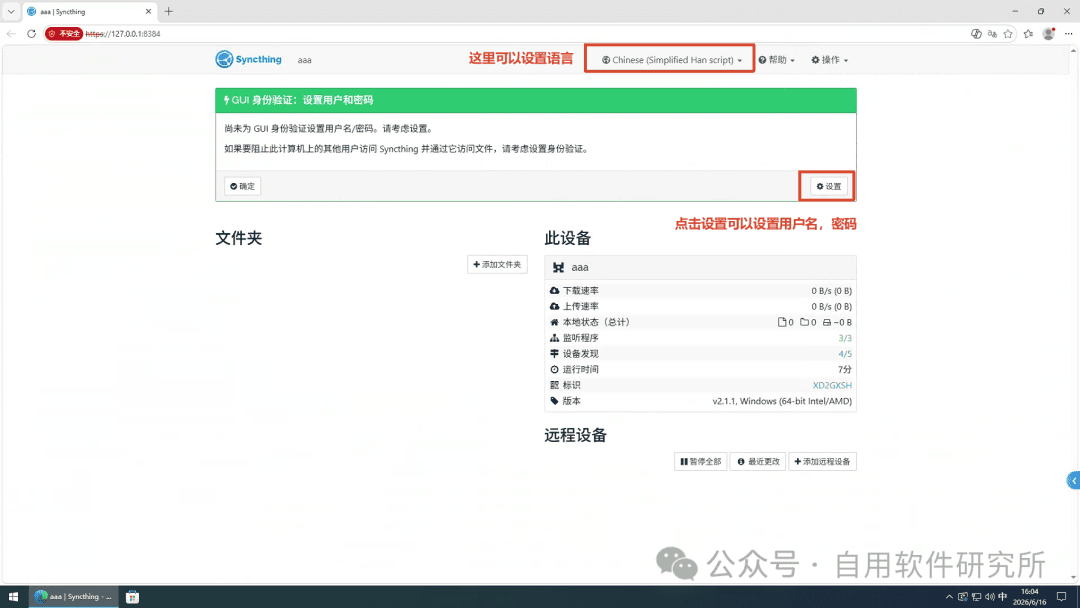
4. 打开管理界面
默认端口为 8384,如果安装时修改过端口,请使用修改后的端口号。
二、基础设置
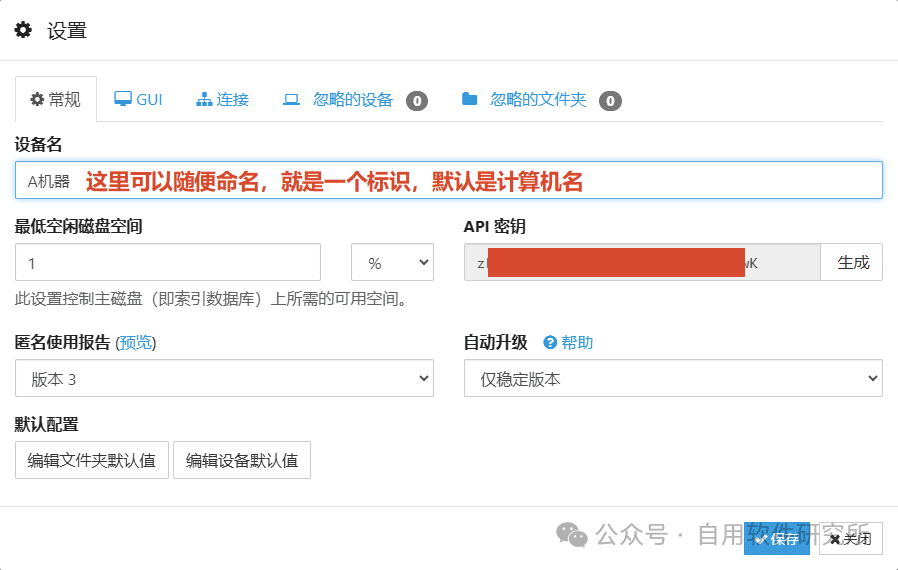
首次进入默认是中文界面,如果不是,可以手动切换语言。然后点击右上角的「操作」→「设置」进行用户名和密码的配置。
1. 常规设置
设备名称可以自定义命名(如「办公室电脑」「家用笔记本」),也可以保留默认的计算机名。只要能区分不同设备即可。
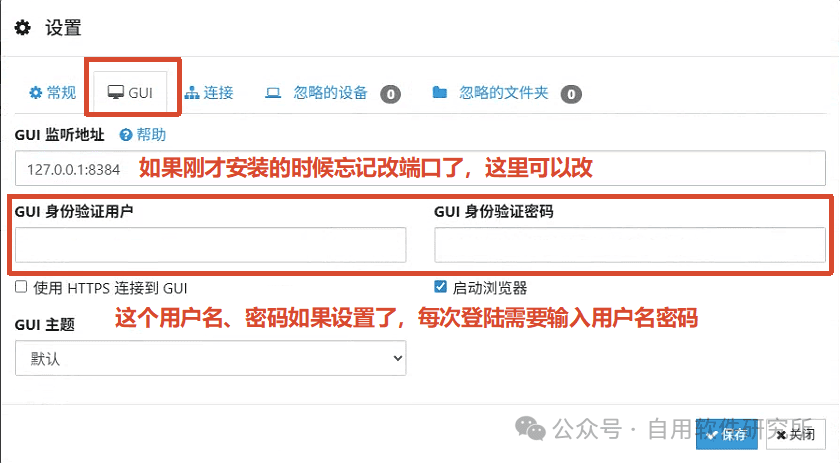
2. GUI 设置
修改管理界面的端口号(如果安装时忘记修改,这里可以调整)设置用户名和密码——勾选后,每次打开管理页面都需要输入,建议设置以增强安全性
三、添加远程设备
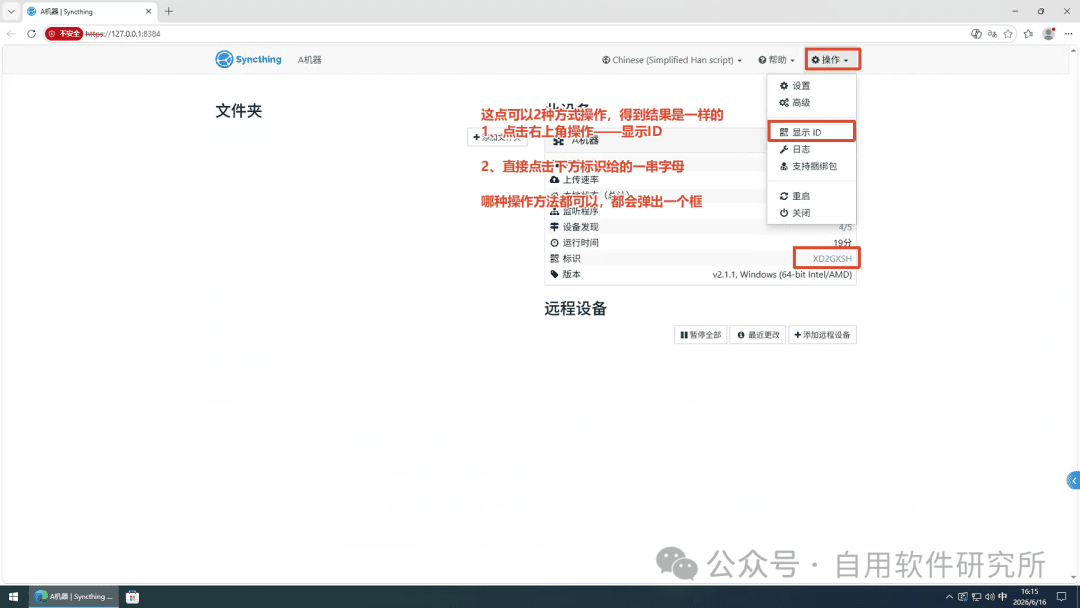
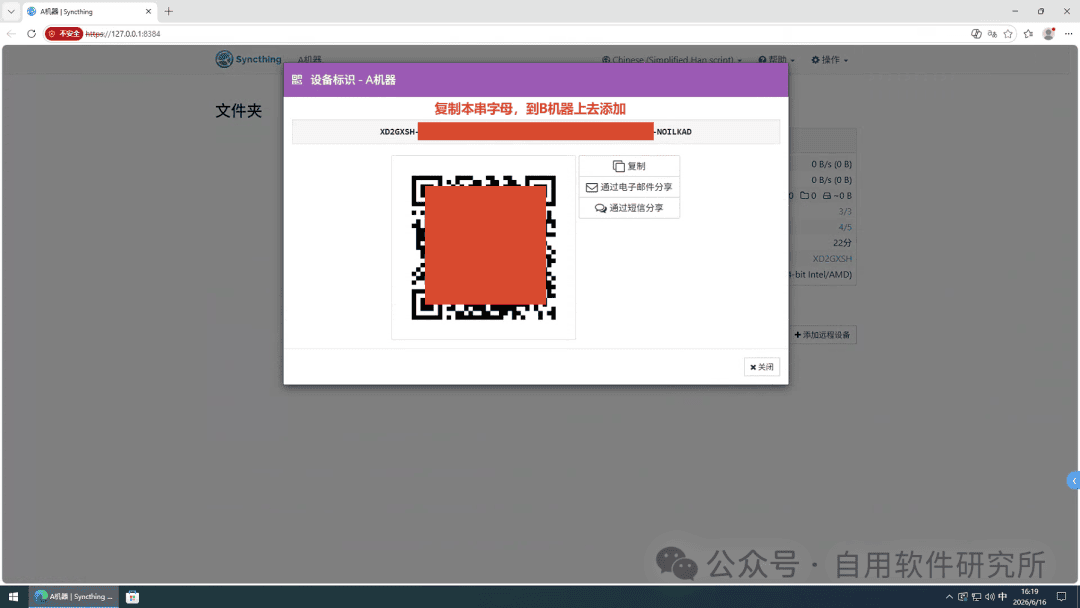
1. 获取本机 ID
在弹出的对话框中,复制最长的那串字母(即设备 ID)。
2. 配对设备
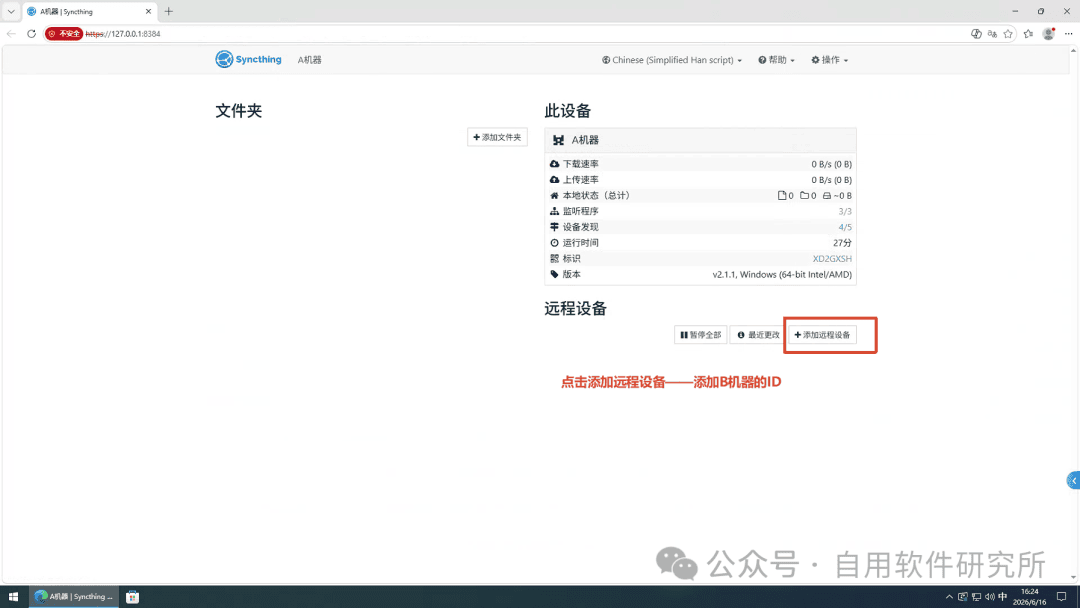
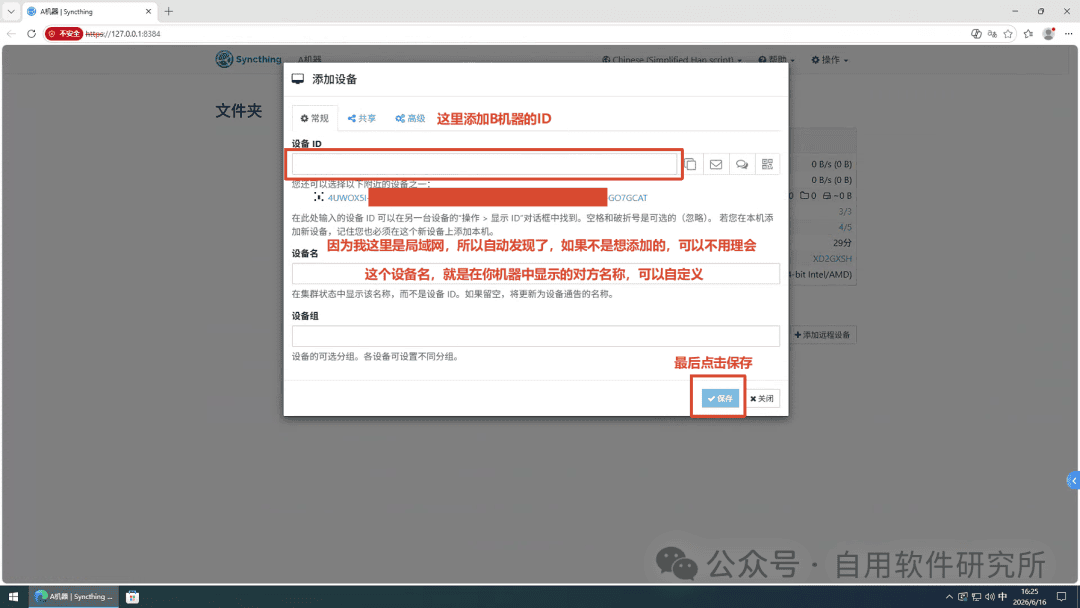
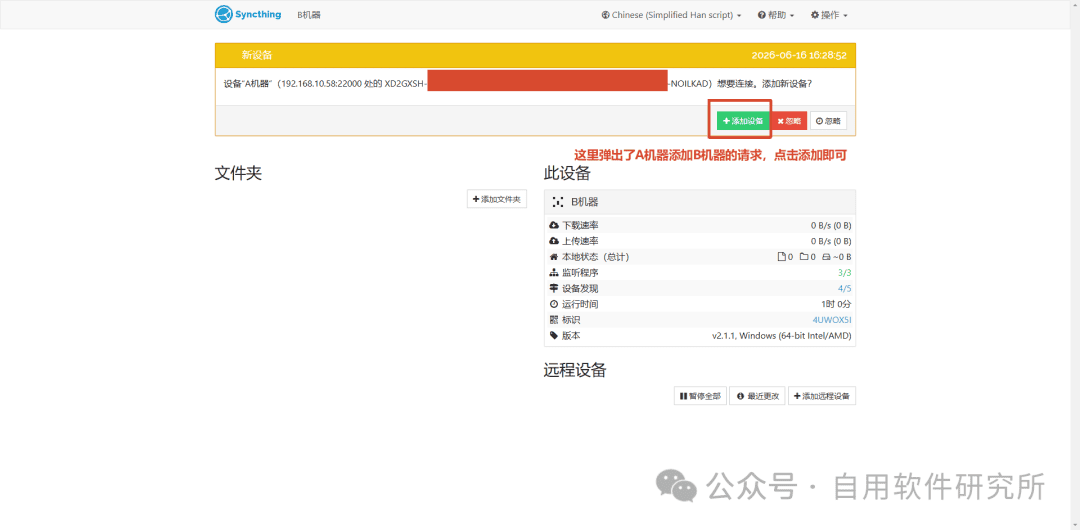
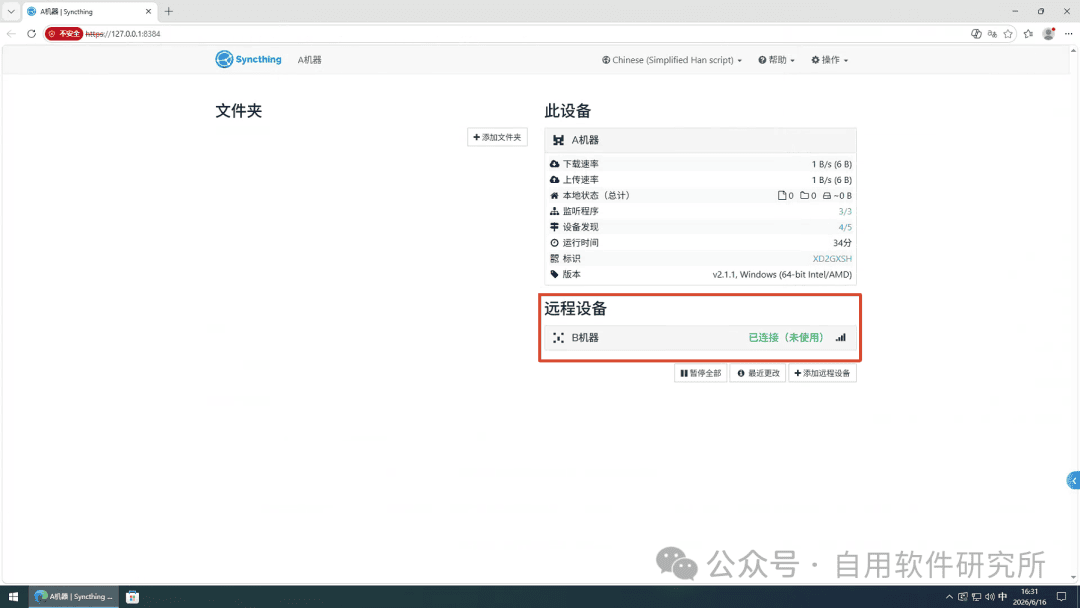
点击右下角「添加远程设备」,输入另一台机器(B 机器)的设备 ID,然后保存。⚡ 配对规则:一方发起添加,另一方后台会弹出授权弹窗。点击「允许」即可建立加密连接,拒绝陌生人设备连接。添加成功后,设备列表中会出现对方设备,状态显示连接中或已连接。
四、建立共享文件夹
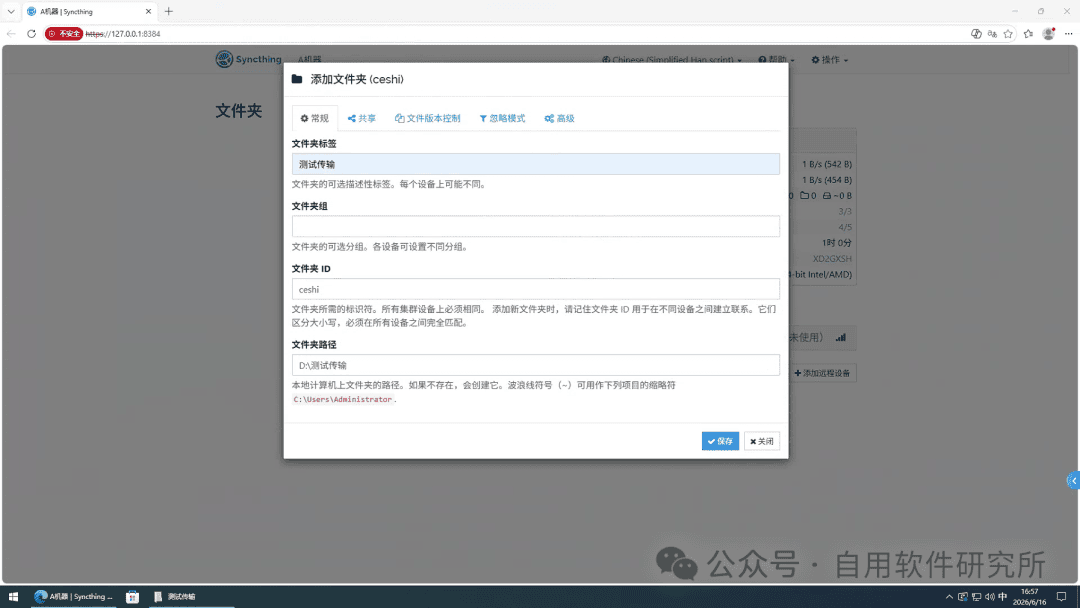
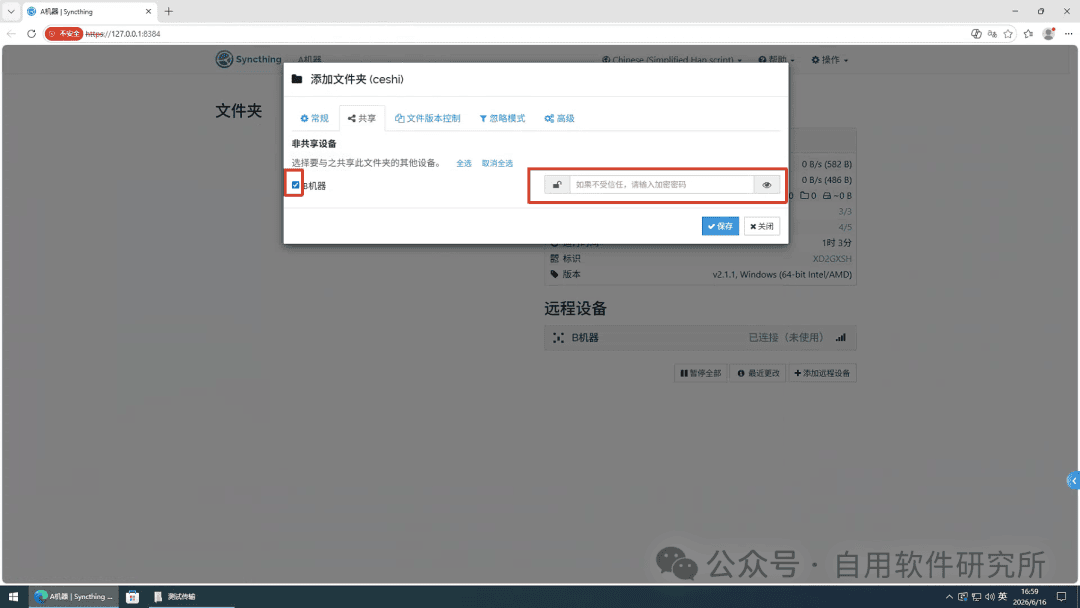
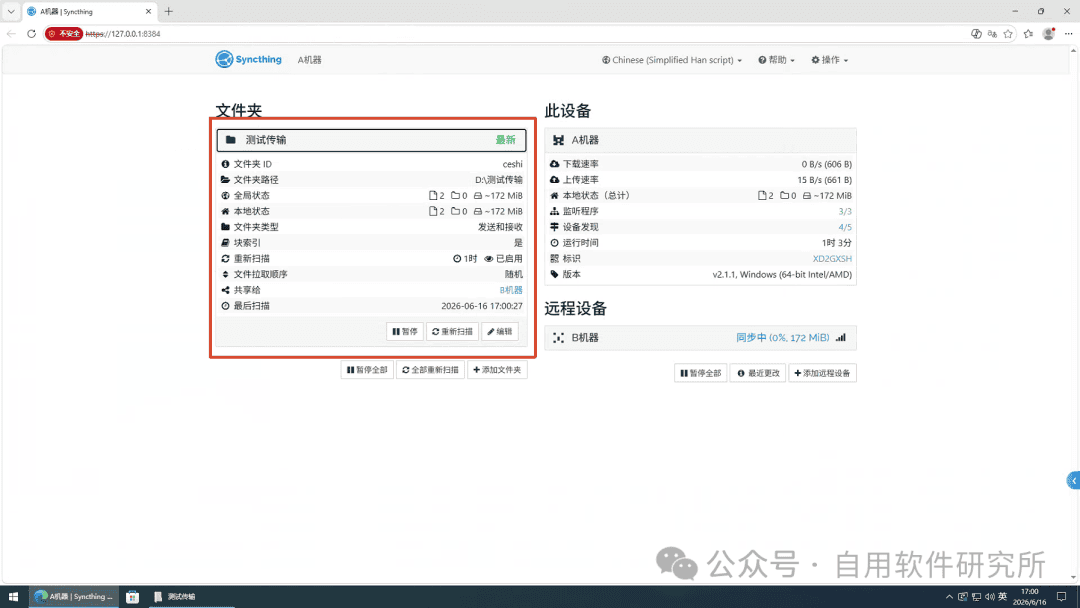
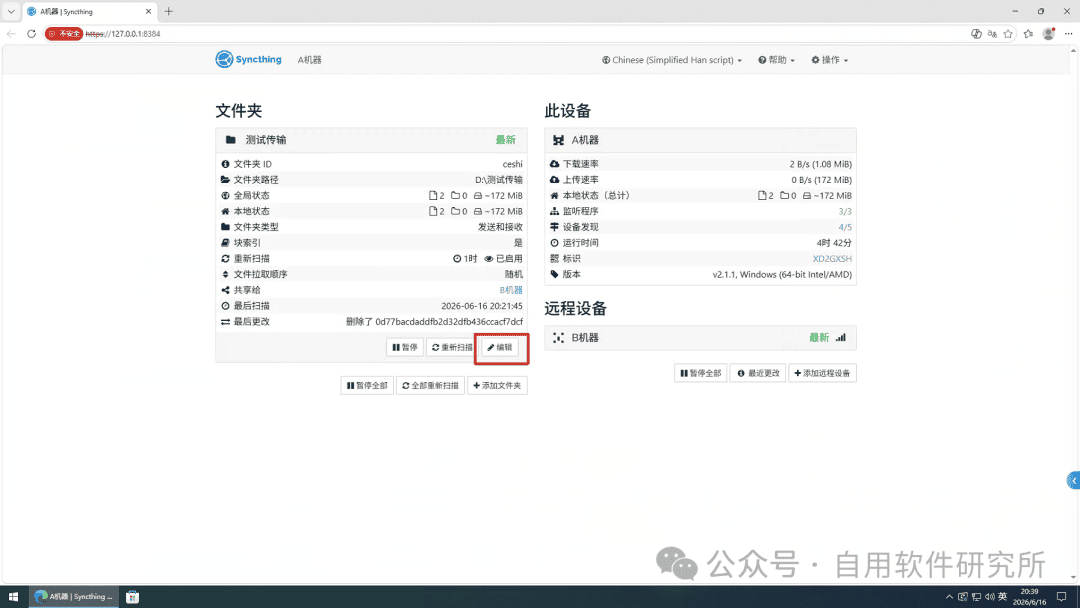
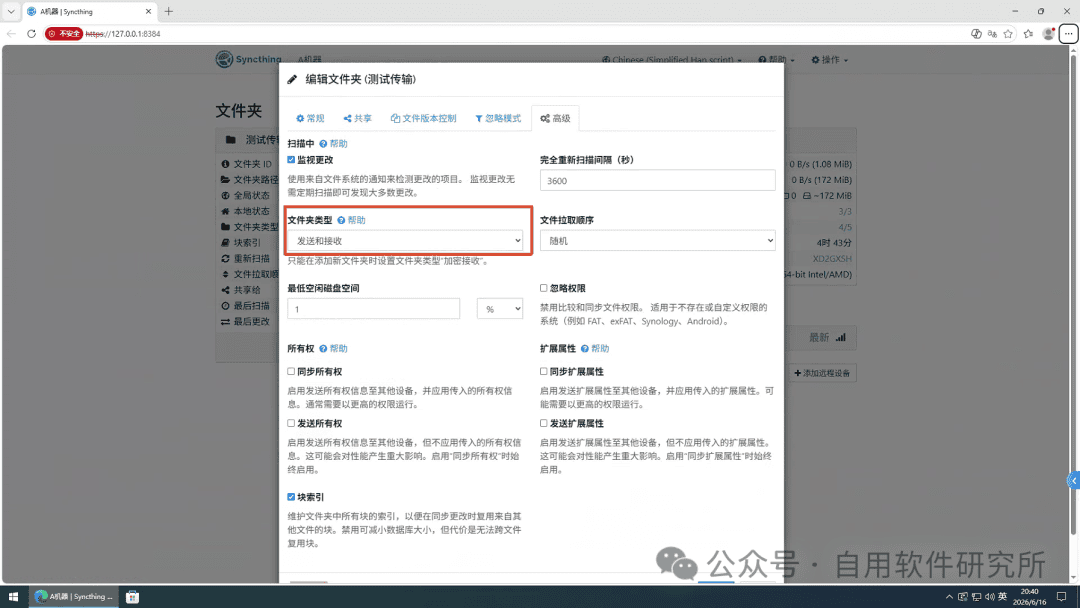
文件夹标签:自定义名称(如「工作文档」「照片备份」)文件夹 ID:可自定义也可使用默认值 —— B 机器同步时要填写一致的 ID3. 切换到「共享」选项卡勾选需要共享给的设备(刚才已配对的 B 机器)。可选择性设置密码保护,不设置也可以正常使用。设置完成后,可以看到文件夹的 ID、路径、内容大小等信息。如需修改,点击「编辑」即可。这里注意,有一个文件夹类型,我选的是发送和接收,如果想设置成只发送或者只接收,需要点编辑来设置一下Syncthing所有同步逻辑依托文件夹权限划分,组网前按需选择,避免误删文件:双向同步(发送并接收)⭐常用:任意一台设备新增、修改、删除文件,所有绑定设备同步变更,适合多设备协同编辑文档、笔记。单向发送(仅发送):本机文件向外传输,不会接收其他设备修改、删除内容,本机为文件源,外部改动不会影响本机。单向接收(只读备份)⭐备份首选:本机只下载接收其他设备文件,本机修改、删除文件不会反向同步源头设备,手机备份电脑必选,防止电脑误删手机原图。
五、B 机器接收同步
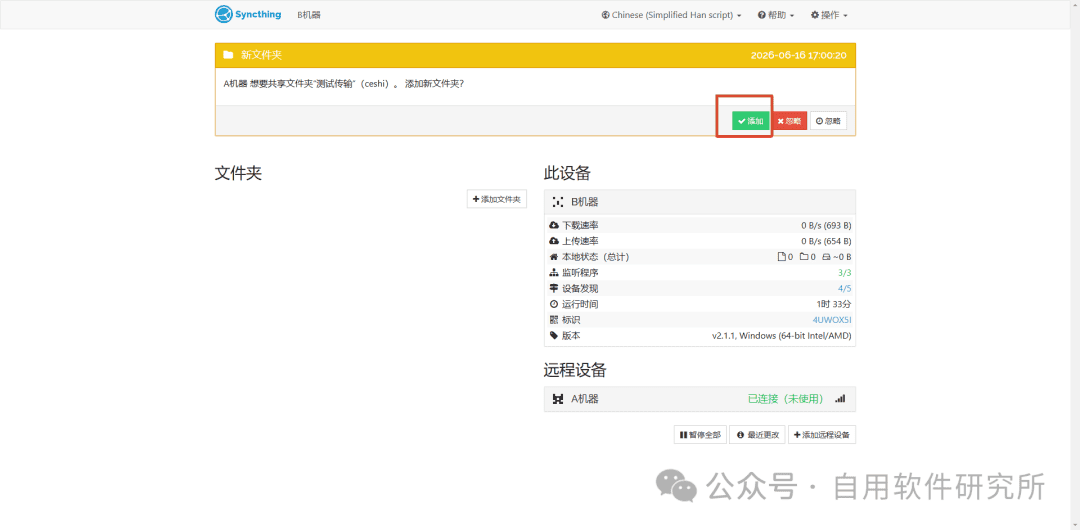
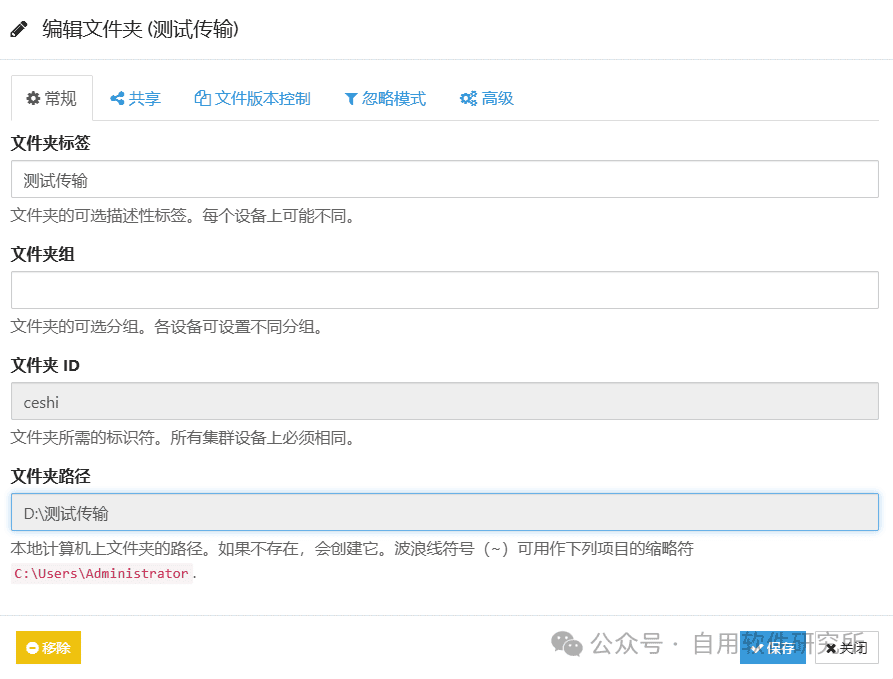
A 机器共享文件夹后,B 机器会自动弹出添加提示:直接点击「添加」,会弹出对话框让你选择 B 机器本地的保存位置。设置好目录后点击「保存」,同步就会自动开始。✅ 大功告成!文件夹出现在 B 机器的同步列表中,双方设备间开始实时双向同步。以后 A 机器修改文件,B 机器会自动更新;反之亦然。
💡 关于异地同步
本教程以局域网环境截图演示。异地同步经实测同样可用,同步速度取决于双方的网络带宽。
阅读原文:点击这里
该文章在 2026/7/19 13:56:17 编辑过






 400 186 1886