[点晴永久免费OA]难怪你的WorkBuddy用起来不聪明,原来没有做好这3个关键配置
当前位置:点晴教程→点晴OA办公管理信息系统
→『 经验分享&问题答疑 』
你满怀期待地打开 WorkBuddy,输入了第一个任务:“帮我整理一下这个季度的项目资料,写一份汇报。” WorkBuddy 翻了翻你的文件,给了一份泛泛的模板,跟你想要的东西差了十万八千里。 你不甘心,又问:“我是做运营的,给我一些提升用户留存率的建议。” 它给你列了五条教科书级别的答案,看完跟没看一样。 你生气了:“这东西不是说很聪明吗?怎么跟个实习生似的。” 别急着骂 WorkBuddy,你有没有想过一个问题:它连你是谁、做什么的、用什么工具都不知道,你指望它能聪明到哪去?  WorkBuddy 的本质是一个 Agent,Agent 的聪明程度由三样东西决定:它对你的了解、它掌握的专业技能、它能触达的外部工具。 这三个东西,在 WorkBuddy 里分别对应三个关键配置:MEMORY.md 记忆系统、Skills 技能包、MCP 连接器。 大部分人这三个配置一个都没做,就指望着 WorkBuddy 天生聪明。 今天把这三点配好,同一个 WorkBuddy,你会发现它像换了一个人。 01 第一个配置:MEMORY.md,给 WorkBuddy 一张“身份证” WorkBuddy 的记忆系统是三层架构。 第一层是云端记忆 WorkBuddy 会从你的对话中自动提取你的工作背景、个人偏好、近期动态,每晚定时在服务器上更新用户画像。这部分是只读的,你不能直接改,但每次新对话它都会自动注入。 第二层是用户级 MEMORY.md 文件位置在 比如: ◆ 你是做什么工作的,负责什么业务 ◆ 你偏好什么风格的输出(简洁/详细,要不要数据支撑) ◆ 你常用的工具和平台 ◆ 你的专业领域和工作习惯 第三层是项目级 MEMORY.md 放在当前项目的 这里面有两类文件:项目长期记忆 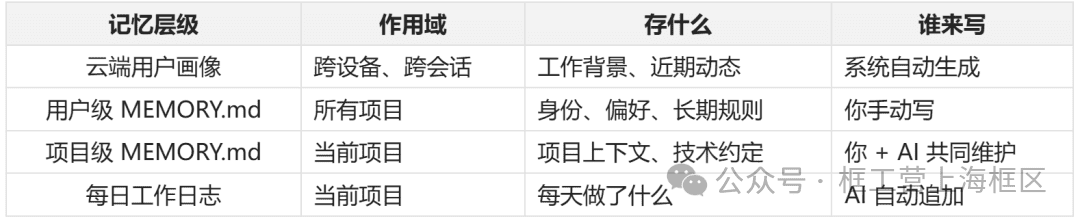 很多人连用户级 MEMORY.md 都没手动更新过,WorkBuddy 每次对话都得从零理解你。 就像你每天上班都要重新做一遍自我介绍,你的同事不疯才怪。 02 第二个配置:Skills,给 WorkBuddy 装上“专业工具箱” MEMORY.md 解决了“了解你”的问题,但还有一个“够不够专业”的问题。 通用大模型虽然上知天文下知地理,但在垂直领域往往差点意思。 处理 Excel 数据透视表时可能犯低级错误,做 PPT 时可能排版混乱,操作 Obsidian 笔记时可能不理解双链语法。 这就是 Skills 要解决的问题。 Skill 是可复用的专业工作流,本质上是给 WorkBuddy 注入某个垂直领域的 SOP 和专业知识。 腾讯的 SkillHub 上已经收录了约 7.5 万个 Skills,覆盖了几乎 90% 以上的办公场景。 你不用自己去写复杂的提示词,去 SkillHub 搜索,一键安装就行。 五套必备的 Skills: 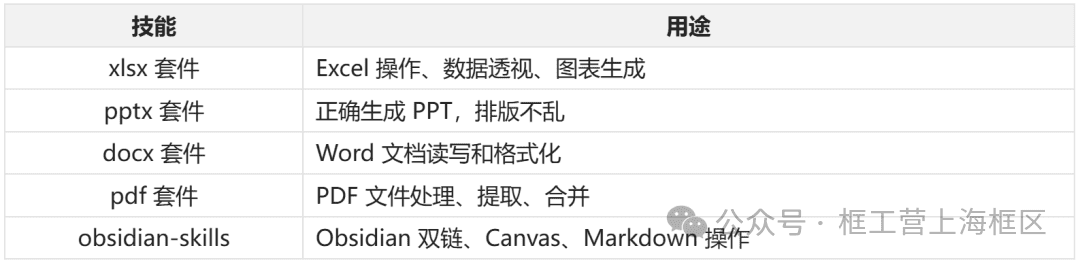 对比一下:没有 Skill 的 WorkBuddy 做 Excel 报表,可能用 Python 脚本硬算,结果格式一团糟。装了 xlsx 套件之后,它直接用 Excel 的公式和透视表功能,生成的报表和资深财务做得差不多。 Skills 还有一个很聪明的机制:自我沉淀。 如果你用 WorkBuddy 完成了一个复杂任务,它发现这个流程可以复用,会主动把它总结成一个新的 Skill。也就是说,你用得越多,WorkBuddy 的专业能力越厚。 Skills 不是加分项,是基础标配。 03 第三个配置:连接器,帮 WorkBuddy 打通“任督二脉” 前面的 MEMORY.md 和 Skills 让 WorkBuddy 更懂你、更专业,但它们都是在 WorkBuddy 自己的地盘上使劲。 真正让你抓狂的,可能是那些搬运的体力活。 你需要让 WorkBuddy 整理资料,但资料存在腾讯文档里,你得先下载到本地,上传给 WorkBuddy,它处理好了再下载,然后再上传回腾讯文档。 来回折腾三次,还不如自己手动做了。 连接器就是解决这件事的。 它的技术名叫 MCP,WorkBuddy 叫它“连接器”,本质上是 WorkBuddy 和外部应用之间的通信桥梁。 装了腾讯文档的连接器之后,你只需要说一句:“帮我把上周的会议纪要整理成摘要,存到腾讯文档”,WorkBuddy 自己读取、自己整理、自己写回腾讯文档。全程不用你动手。 WorkBuddy 内置的连接器覆盖了主流办公工具: ◆ QQ邮箱(自动收发邮件) ◆ 腾讯文档(直接读写在线文档) ◆ 腾讯会议(读取会议记录和转写) ◆ 企业微信、飞书、钉钉(打通即时通讯) ◆ IMA知识库、乐享知识库(接入企业知识库) ◆ GitHub(代码仓库操作) 除了这些内置的,腾讯云的 MCP Hub 上还有上千个 MCP 服务,足以覆盖你的主要工作场景。 配置也很简单,WorkBuddy 会把 MCP 配置写在 安装连接器之后,过去需要你手动“下载-编辑-上传”的搬运流程,变成了一句话的事。 04 小结 三个配置都讲完了,现在用 10 分钟把它搞定。 第一步(3 分钟):创建 MEMORY.md 打开 ◆ 我是谁(职位、负责的业务) ◆ 我的工作习惯(偏好简洁/详细、常用什么工具) ◆ 我当前的关注重点 保存后,下次新开对话,WorkBuddy 不再从零开始。 第二步(3 分钟):安装核心 Skills 打开 WorkBuddy 左侧的“技能”入口,搜索并安装: ◆ xlsx 套件 ◆ docx 套件 ◆ pptx 套件 ◆ obsidian-skills(如果你用 Obsidian) 第三步(4 分钟):安装连接器 进入连接器管理页面,按你日常最常用的外部工具,安装 2-3 个连接器。推荐从腾讯文档和邮箱开始。 配完之后,找一件之前 WorkBuddy 做得不好的事,重新让它做一遍。 比如“按照我的工作风格,帮我起草一份本周的项目进展汇报”。你会第一次感觉到,它不是实习生了。 WorkBuddy 的聪明程度,不取决于模型本身,取决于你给它配了多少“上下文”。配得越多,它越聪明。 阅读原文:点击这里 该文章在 2026/8/4 17:54:15 编辑过 |
关键字查询
相关文章
正在查询... 


|


 400 186 1886