针对 ostris/ai-toolkit,它是一个非常纯粹的 命令行/脚本工具。
再次明确:它完全不需要放在 IntelliJ IDEA、PyCharm 或 VS Code 等 IDE 软件里运行。
虽然你可以用开发软件打开它查看代码,但最标准、最不容易出错的运行方式是直接在你的系统终端(Terminal / 命令行)中进行。
Github 官网地址:https://github.com/ostris/ai-toolkit#
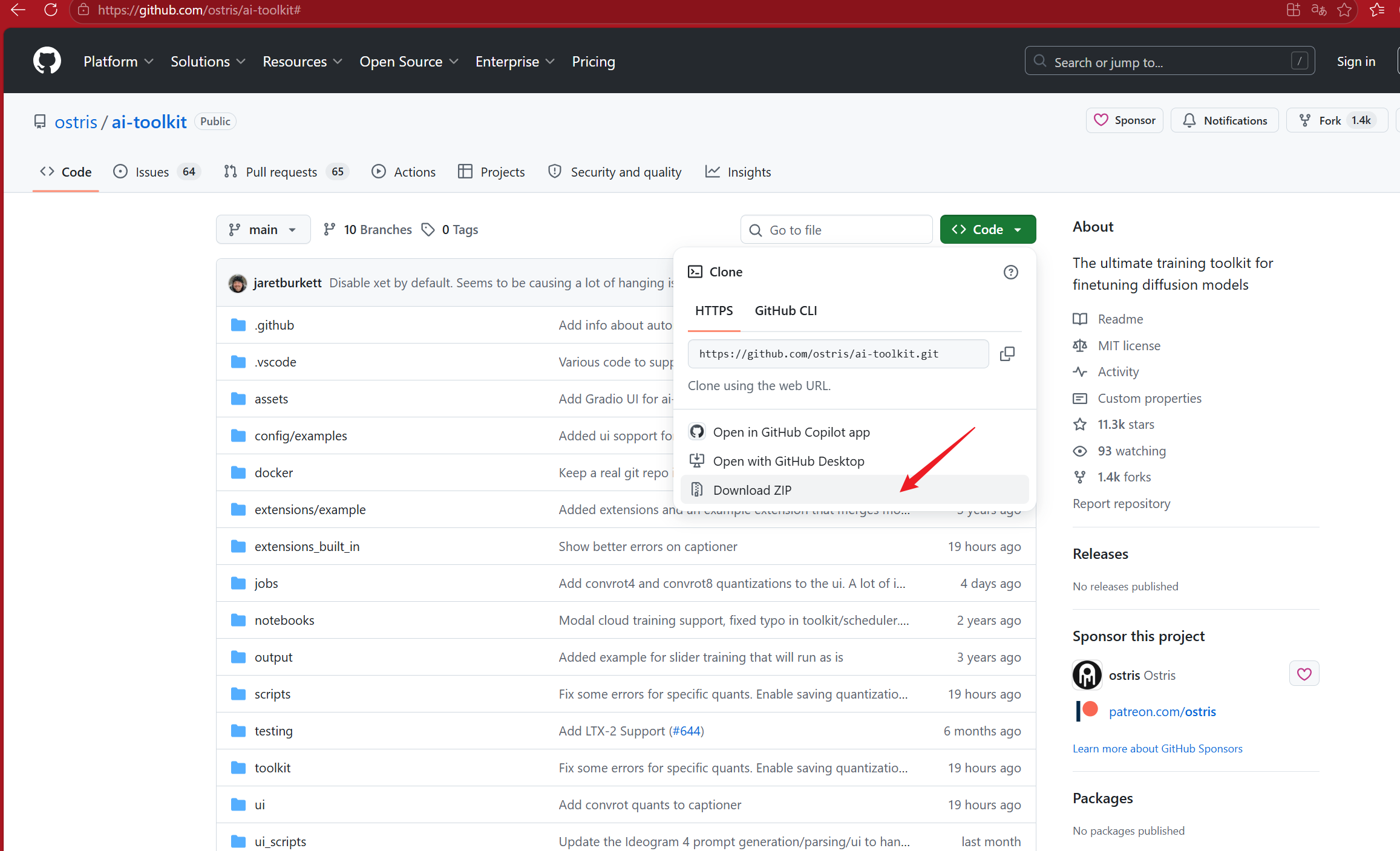
官网提供了两种安装方式,一种是简易安装,一种是命令安装。选择简易安装的可以访问 https://github.com/Tavris1/AI-Toolkit-Easy-Install。
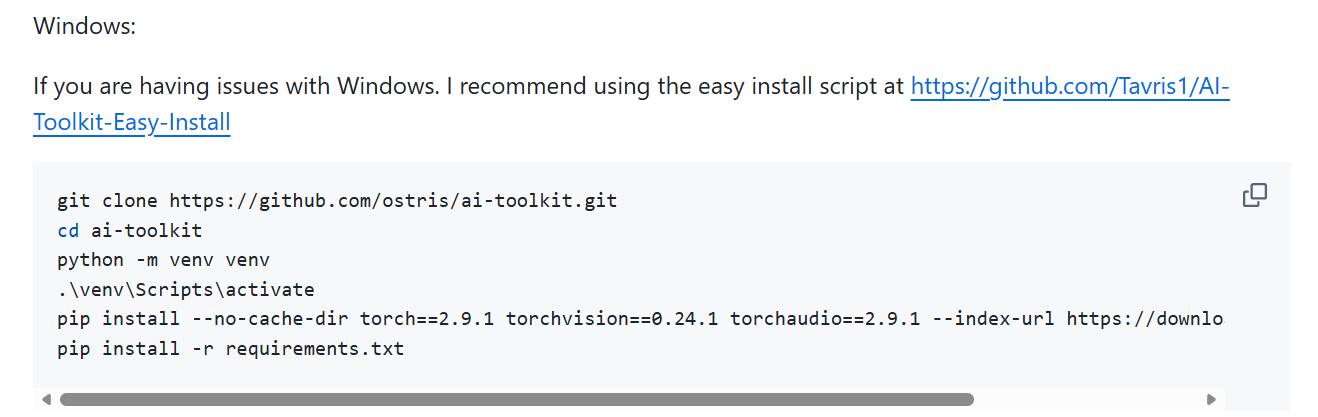
用命令安装 Ostris AI Toolkit
0. 官方命令解释
git clone https://github.com/ostris/ai-toolkit.git
cd ai-toolkit
python -m venv venv
.\venv\Scripts\activate
pip install --no-cache-dir torch==2.9.1 torchvision==0.24.1 torchaudio==2.9.1 --index-url https://download.pytorch.org/whl/cu128
pip install -r requirements.txt
1. 下载 ai-toolkit
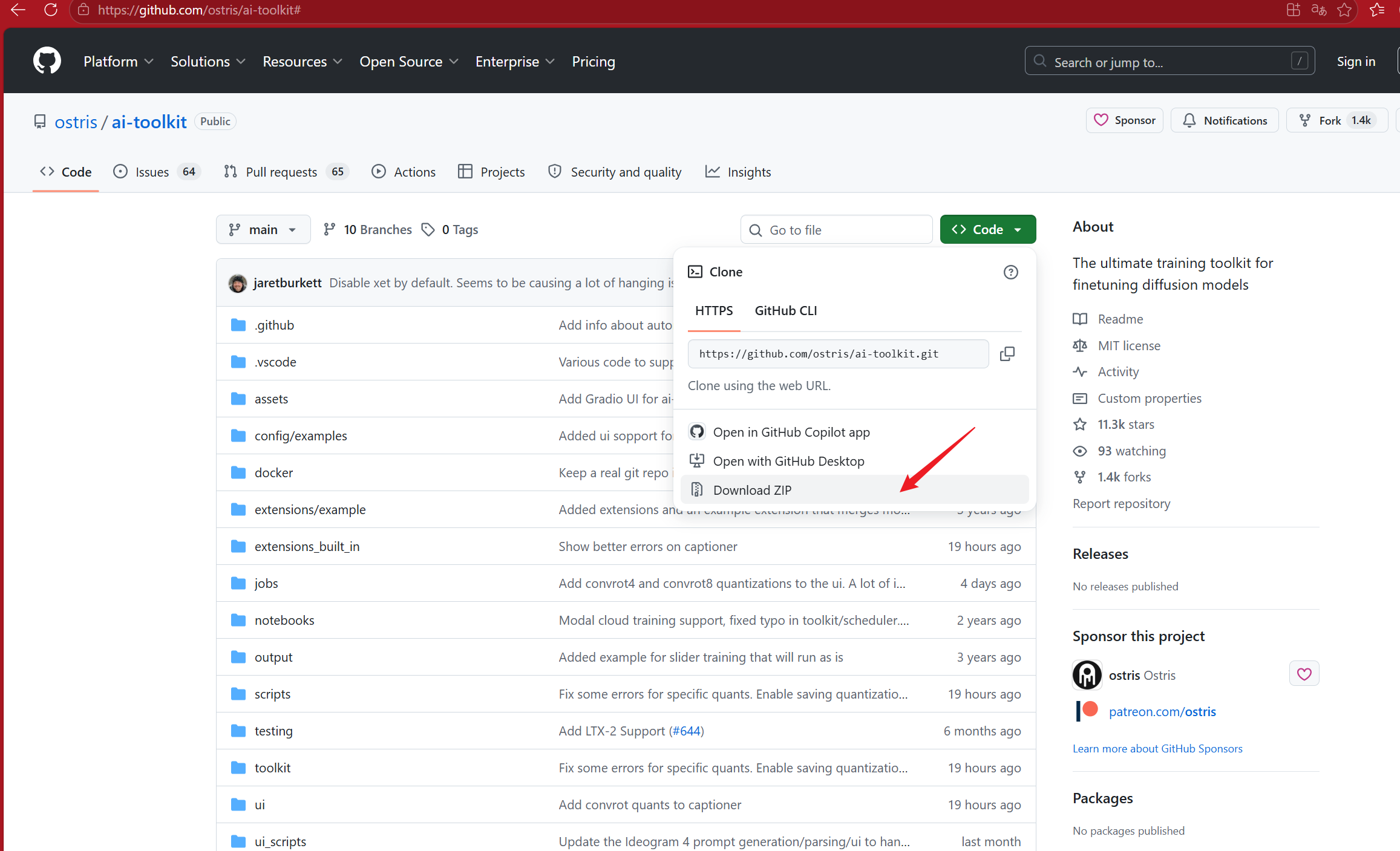
可以使用 git clone 下载
git clone https://github.com/ostris/ai-toolkit.git
如果网络不好,也可以直接下载对应的 ZIP 压缩包文件,进行解压
2. ai-toolkit 环境要求
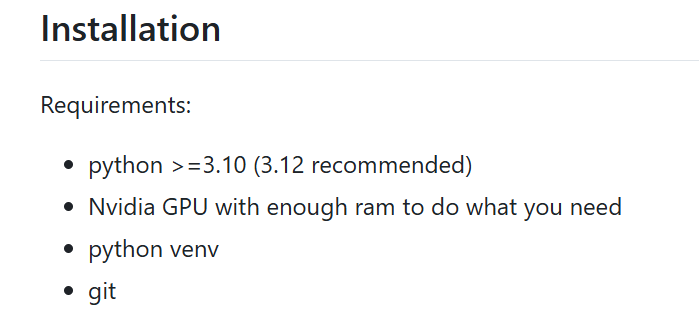
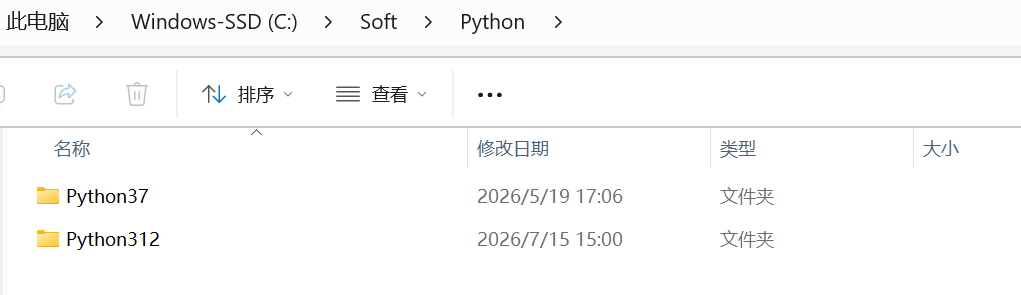
官方建议用 python 3.12 的版本。安装建议的 python 版本之后,我的本地有多个python版本。
3. 在 ai-toolkit 目录中创建虚拟环境
官方的命令是 python3 -m venv venv ,但由于我有多个 python,因此需要指定具体的 python.exe 路径,这里选择刚安装的 python 3.12.10。
C:\Soft\Python\Python312\python.exe -m venv venv
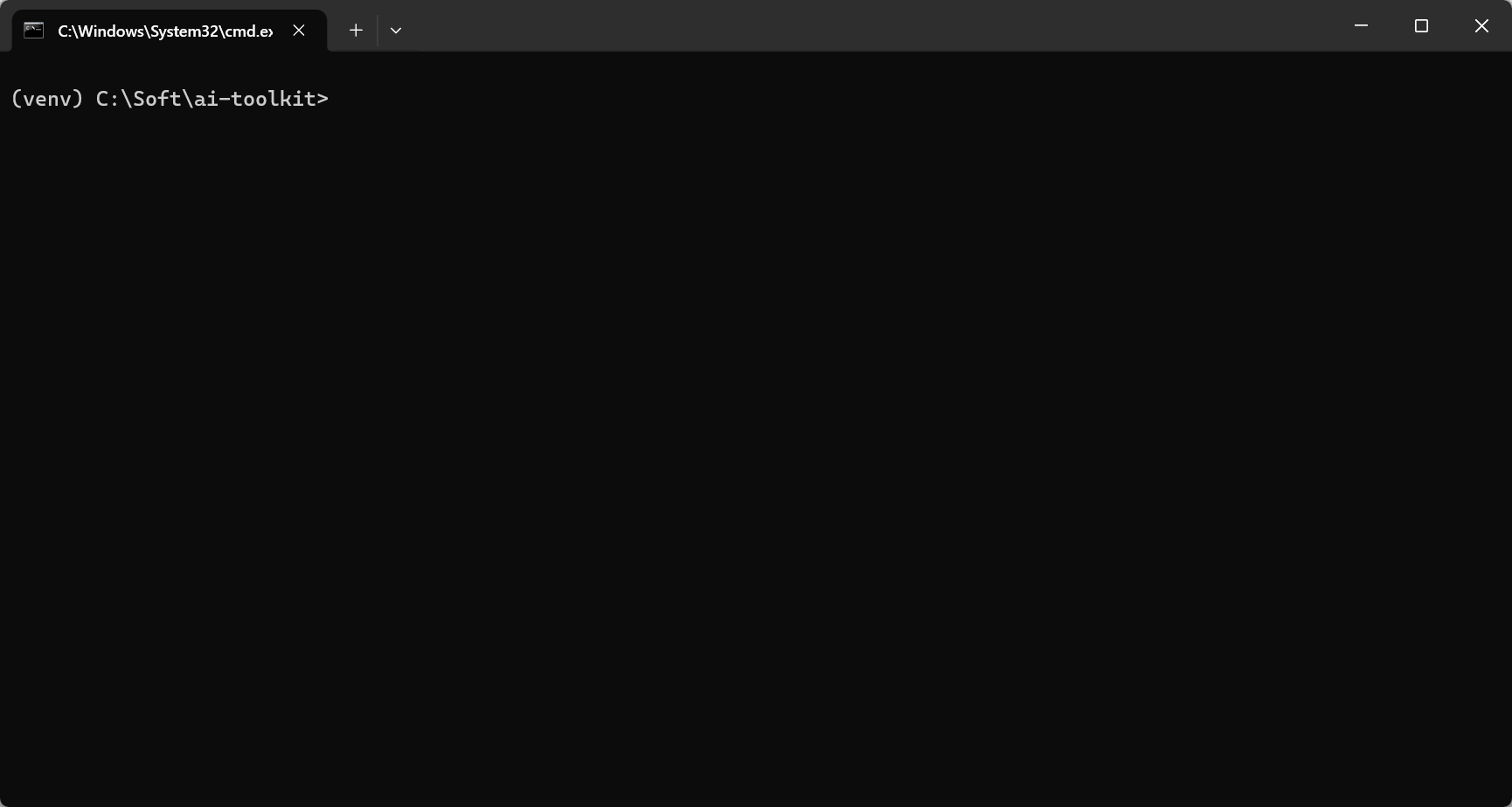
4. 激活环境
.\venv\Scripts\activate
(激活后,你的命令行开头会多出一个 (venv) 标记)
5. 安装 PyTorch(使用国内镜像源,不修改版本)
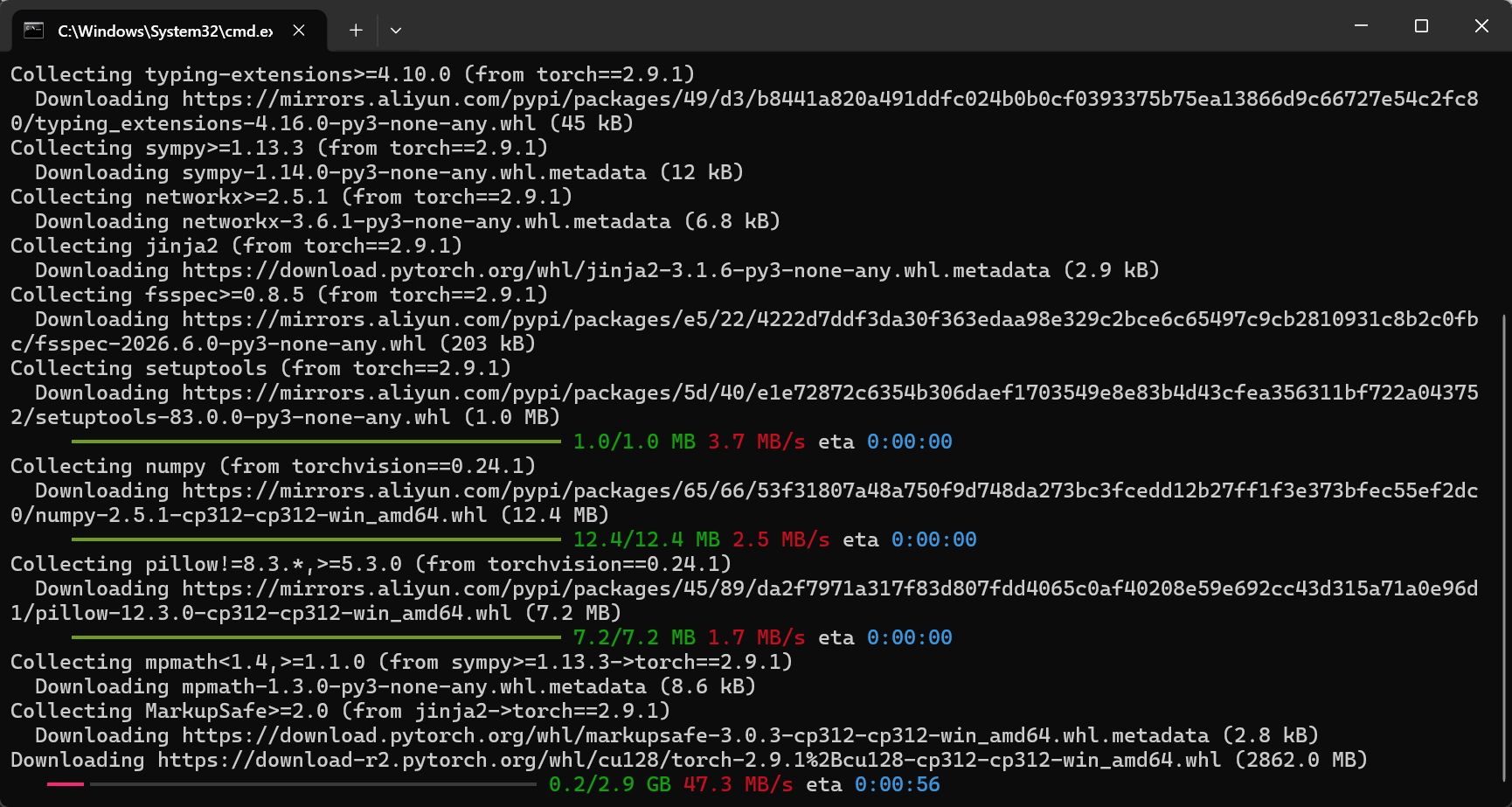
这里有一个大文件 2.9 GB 的,容易下载失败,所以用国内镜像。
pip install --no-cache-dir torch==2.9.1 torchvision==0.24.1 torchaudio==2.9.1 --index-url https://mirrors.aliyun.com/pypi/simple/ --extra-index-url https://download.pytorch.org/whl/cu128 --default-timeout=1000
加入了阿里云作为辅助源,并设置了 1000 秒超时。pip 会先在国内镜像寻找,如果找不到,再通过延长的超时时间去官方 cu128 源里下载,极大降低了因为网络波动导致中断的概率。使用国内的镜像下载,可以看到速度很快。
6. 安装其余依赖
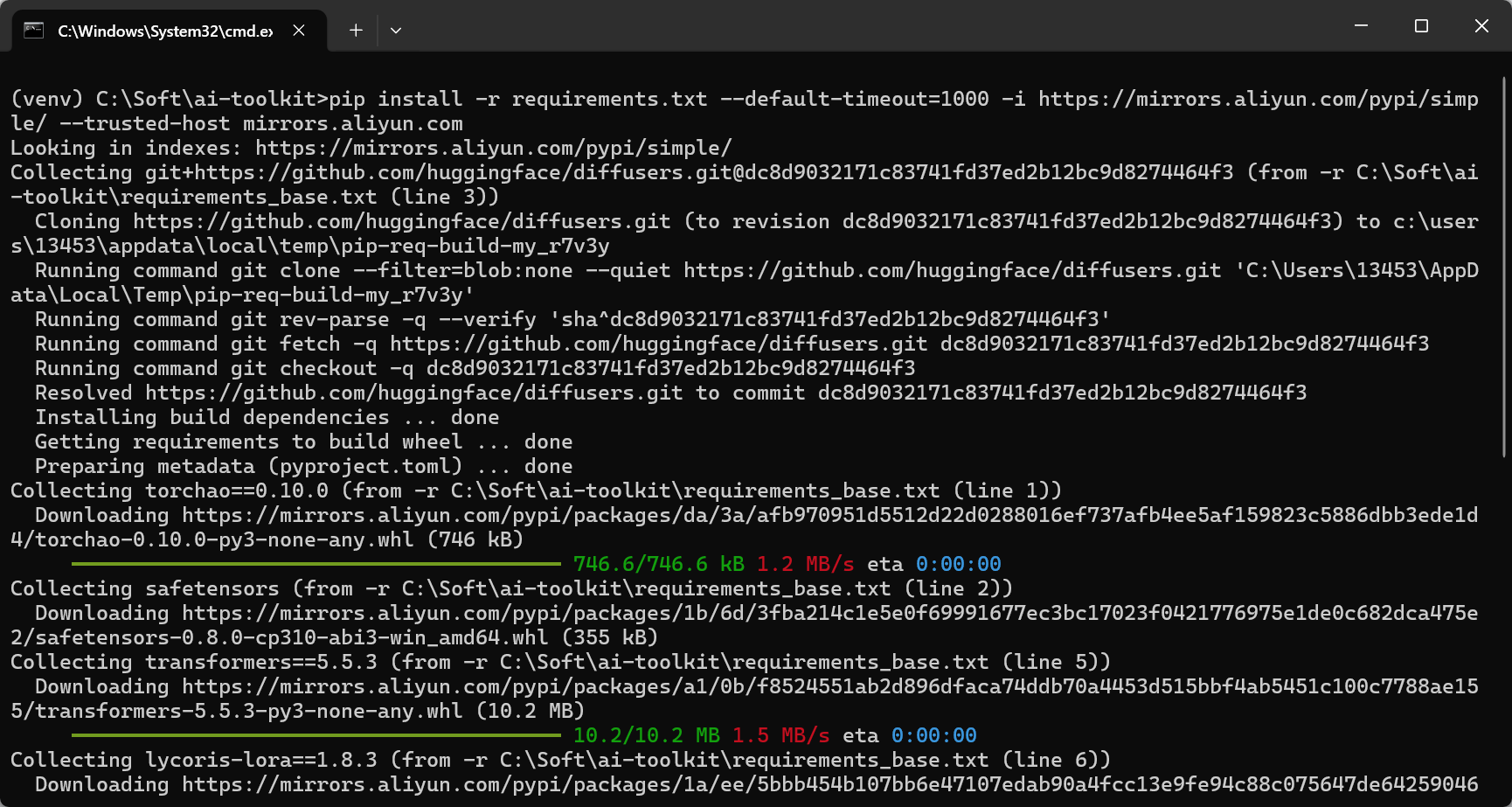
pip install -r requirements.txt
7. 运行界面
进入到 UI 目录
cd ui
运行
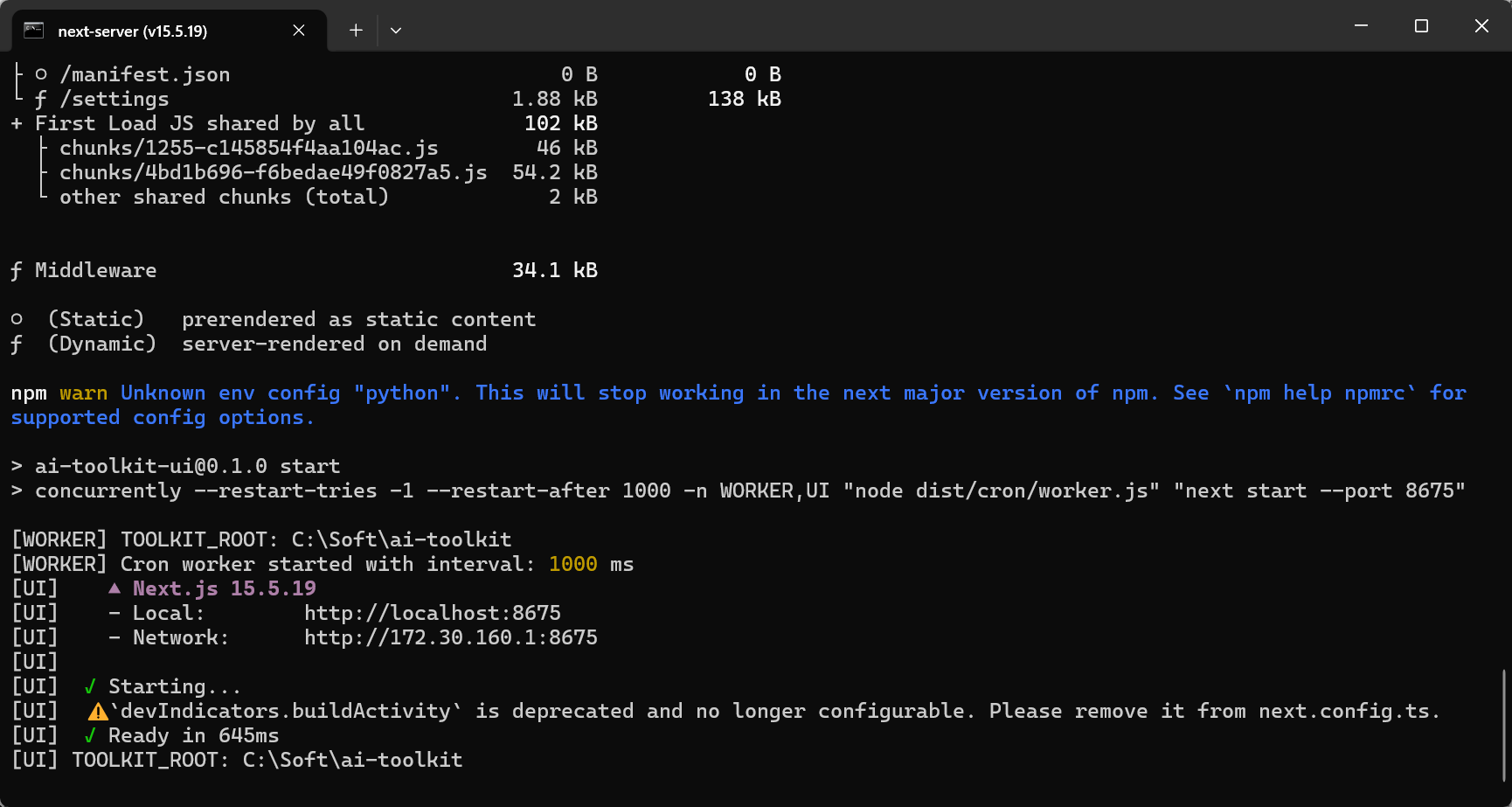
npm run build_and_start
如果你有多个python版本,建议直接指定对应的 python 路径
npm run build_and_start --python="C:\Soft\Python\Python312\python.exe"
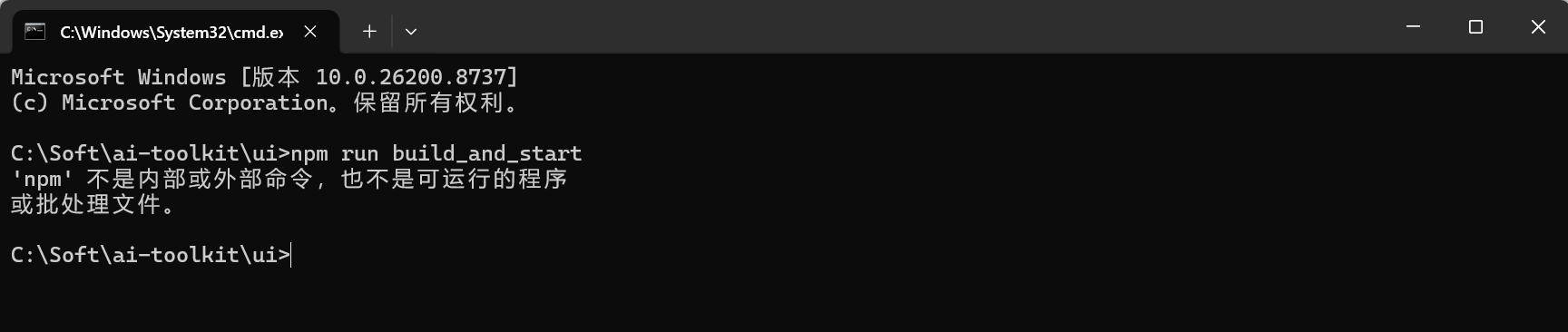
这个报错是因为你的电脑上没有安装 Node.js(或者没有配置 Node.js 的环境变量)。npm(Node Package Manager)是 Node.js 的包管理工具,专门用来构建和运行网页端(Frontend)项目的。由于 ai-toolkit 的可视化界面(UI)是用网页前端技术写的,所以运行它必须先安装 Node.js。
请按照以下步骤快速解决这个问题:
下载并安装 Node.js
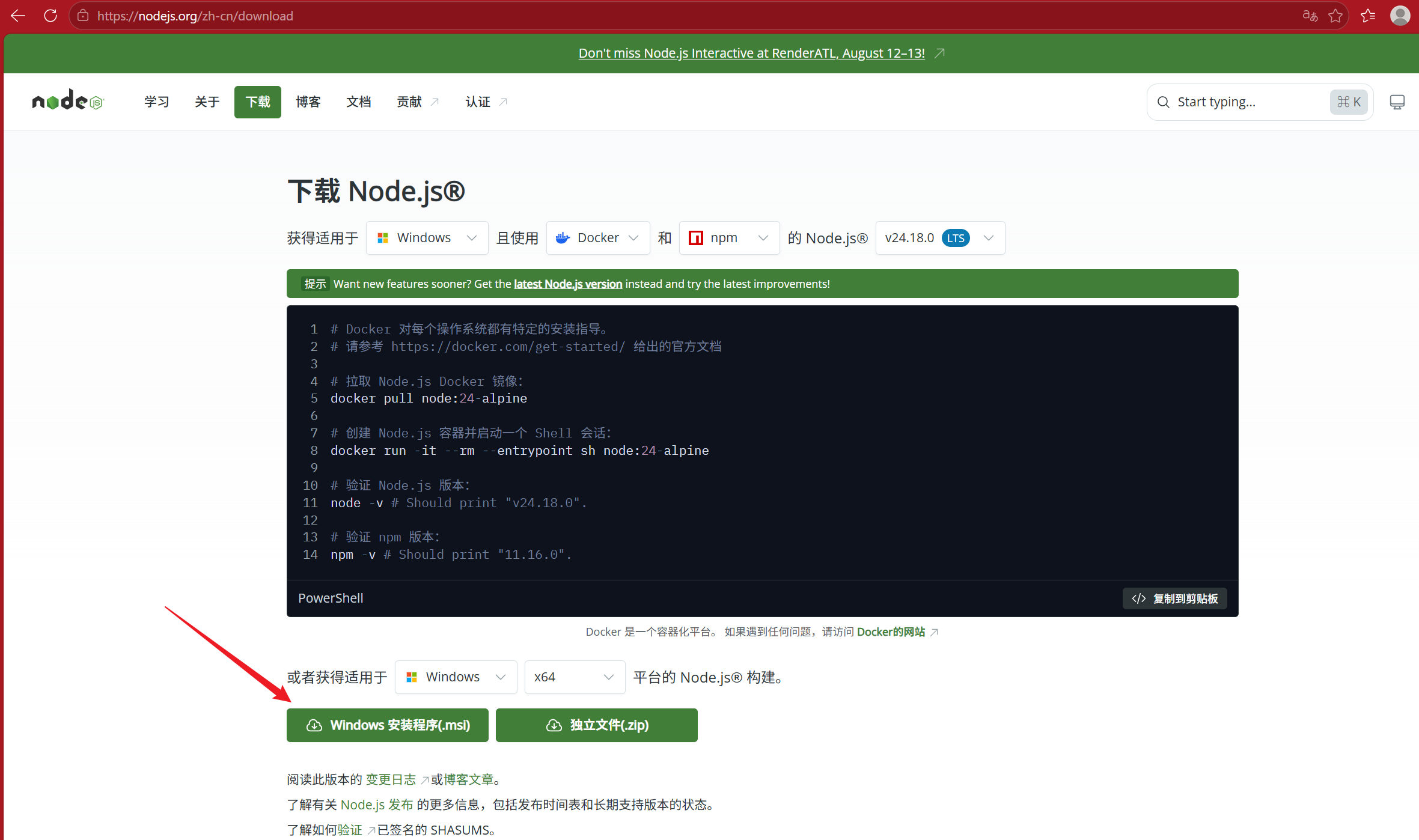
前往 Node.js 官网下载:
打开浏览器,访问 Node.js 官方网站 (https://nodejs.org)。
- 选择版本下载:
推荐下载 LTS(长期支持版,通常在左边),这个版本最稳定。
- 开始安装:
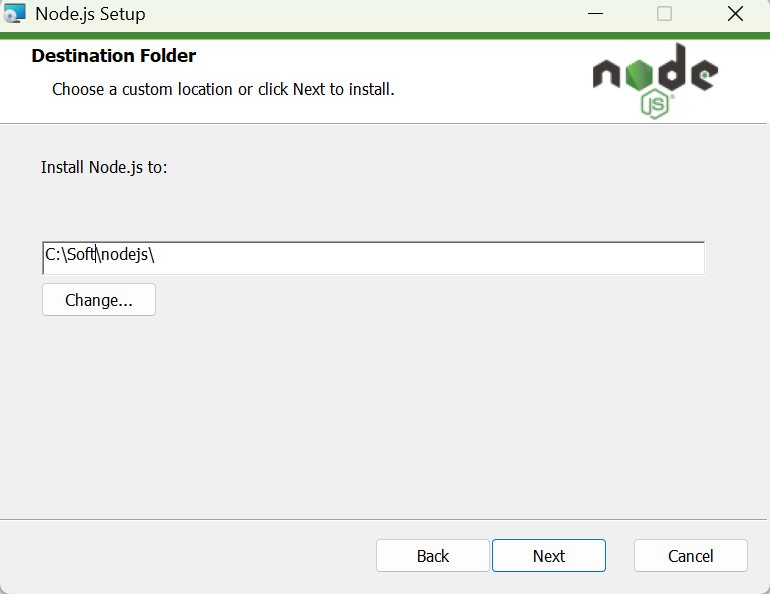
运行下载好的安装包(.msi 文件),可以自定义安装路径,剩下的,一路点击 Next(下一步) 即可。
- ⚠️ 关键注意点:
在安装过程中,确保 “Add to PATH”(添加到环境变量) 这一项是勾选状态(默认就是勾选的)。
重启命令行窗口(非常重要)
安装完成后,你必须关闭当前所有的 PowerShell 或 CMD 命令行窗口,然后重新打开一个。因为新的环境变量只有在新建的窗口中才会生效。
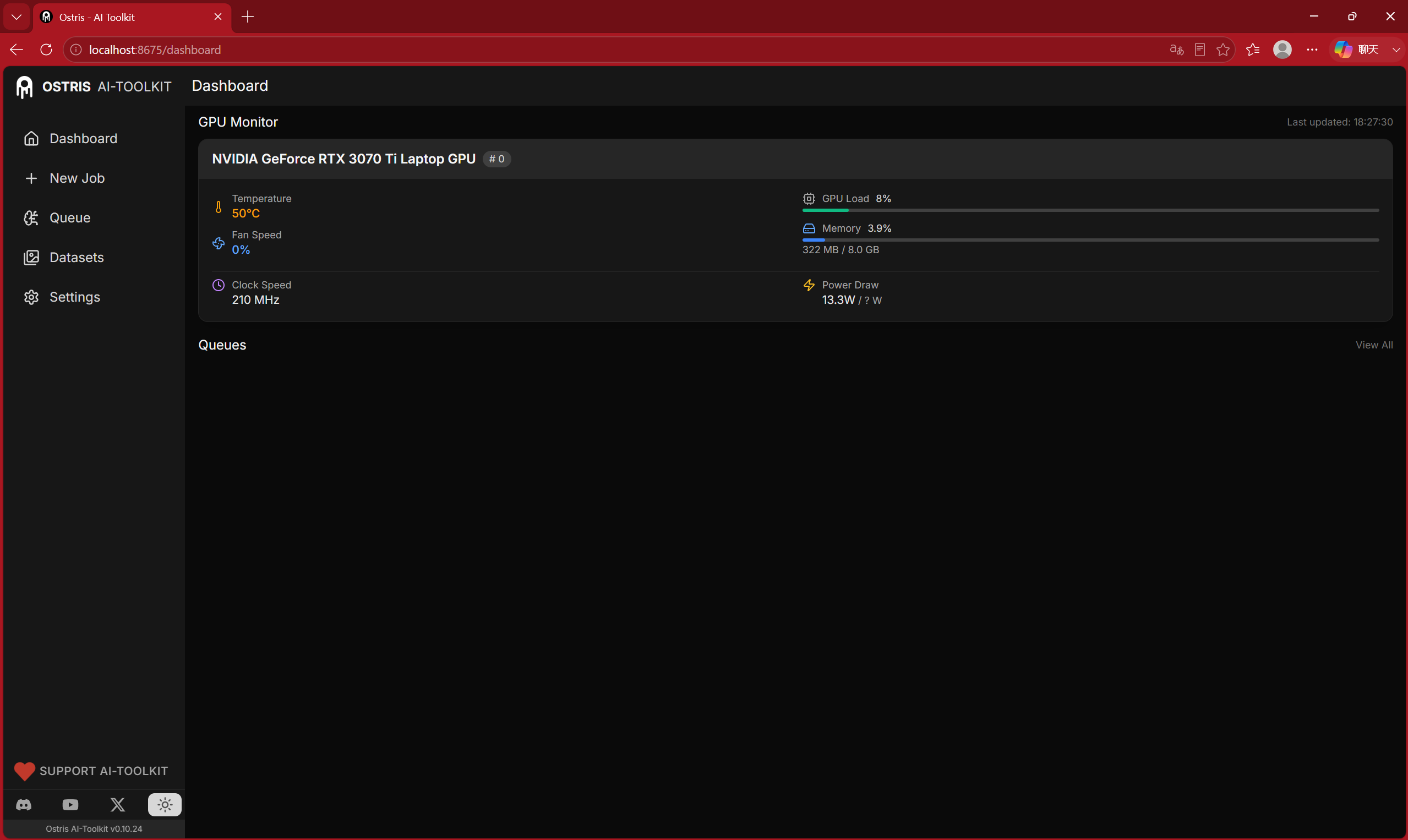
8. 访问 UI 界面
访问地址:http://localhost:8675





 400 186 1886