[点晴永久免费OA]开启群晖NAS备份机不可变快照与 WriteOnce,防范勒索病毒
当前位置:点晴教程→点晴OA办公管理信息系统
→『 经验分享&问题答疑 』
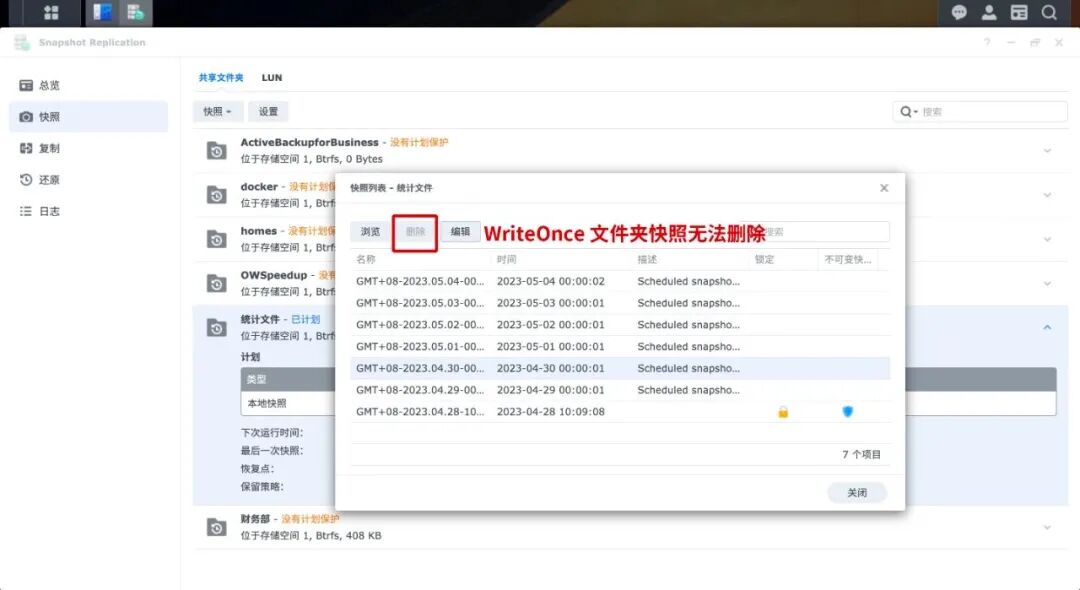
昨天聊完最近爆发的群晖勒索病毒,一夜过后,我又看到有不少人中招了。 不过,有些同志提前打开过「不可变快照」功能,把文件恢复过来了。 在讲今天的猪脚「不可变快照」之前,我们先用两分钟,说说「快照」这个东西。 Part 1 快照是啥? 你可以把群晖的「快照」(Snapshot)直接理解成单机游戏里的「随时存档」。 平时我们做传统备份,相当于把整个文件夹里的照片和文档原封不动地再复印一份,如果文件夹有 2 TB,备份一次就得花上好几个小时,而且还会额外吃掉 2 TB 的硬盘空间。 但群晖 Btrfs 文件系统的「快照」完全不复印文件本身,它只是花 1 秒钟给当前的文件夹拍了一张「目录账本照片」,记录下这一刻每个文件分别存放在硬盘的哪个格子上。 因为只记账不拷贝,所以拍一张快照几乎是瞬间完成,而且刚拍完时占用的空间几乎是 0。 那它是怎么救命的呢? 当你拍完快照之后,如果某天误删了一张照片,或者勒索病毒把你主目录里的文件改成了乱码,群晖并不会真的去擦掉硬盘格子里的旧数据,而是把改坏的新数据写到旁边的空格子里,同时让之前的快照继续牢牢指着完好无损的旧格子。 只要你点一下「还原快照」,群晖只需要花几秒钟把目录账本翻回出事前的那一页,哪怕是十几个 TB 的海量文件,也能在两三分钟内瞬间满血复活。 听起来是不是已经很完美了。 但在前天的勒索病毒攻击里,不少熟悉技术的读者看出了一个让人后背发凉的隐患。 当时开启了普通快照的幸运用户之所以能救回数据,纯粹是因为那波黑客的自动化脚本写得比较糙,加密完文件就匆匆收工,忘了顺手去删快照。 要知道,攻击者当时通过系统漏洞拿到的是群晖最高级别的 root(超级管理员)权限。 如果下一次遇上稍微懂行的勒索病毒,在加密你的照片之前,先在后台把所有的历史存档(快照)删得一干二净,普通快照还能救命吗。 答案是完全顶不住。 在默认的权限规则下,拥有管理员密码或 root 权限的人,随时可以把积累了半年的普通快照一键清空。 为了堵死这个连管理员自己都防不住的漏洞,群晖从 DSM 7.2 开始引入了「不可变快照」(Immutable Snapshots)与「WriteOnce 共享文件夹」。 它的作用简单粗暴:一旦给你的游戏存档加上这把「不可变时间锁」,在设定的倒计时走完之前,全世界没有任何人能删掉它。 哪怕黑客拿到了最高 root 权限,哪怕勒索脚本想清空快照,甚至你本人气急败坏想格式化硬盘或者把群晖恢复出厂设置,系统都会在底层直接拒绝。 今天我们就用大白话,带你搞懂这项功能的防篡改原理,手把手教你用 3 分钟开启不可变快照、出事后怎么恢复数据,以及避开最容易把硬盘撑爆的几个新手坑。 Part 2 两种快照 打开群晖的 Snapshot Replication(快照复制)套件,在快照列表里,你可能会看到两种长得很像的图标:一个是黄色的挂锁,另一个是蓝色的盾牌。
很多朋友一直以为点一下「锁定」,出现那个黄色挂锁图标就万事大吉了。 其实,黄色挂锁只是一张贴在快照上的「免清理便签」,它的唯一作用是告诉群晖系统:平时自动清理过期旧快照的时候,请跳过这一张。 一旦黑客登录了你的群晖后台,或者拿到了 root 权限,他只需要点一下「解锁」撕掉便签,就能立刻把带黄色挂锁的快照删光。 而带有蓝色盾牌图标的「不可变快照」,才是一把真正的定时锁。 当鼠标选中那张带有蓝色盾牌的快照时,顶部的「删除」按钮直接变成了无法点击的灰色状态。 在设定的保护期(1 到 30 天)倒计时结束之前,系统定了几条铁律: 1. 谁也删不掉快照:不管是管理员 admin 还是最高权限 root,无论是点网页按钮还是敲命令行,都无法删除这张快照。 2. 保护期只准延长不准改短:如果你设了 7 天保护期,中途只能手动改成 10 天或 14 天,绝不允许提前解锁或改短。 3. 禁止连锅端:只要某个共享文件夹下面还有未过期的不可变快照,整个共享文件夹、所在的存储空间乃至存储池都禁止被删除。 4. 禁止恢复出厂设置:在倒计时结束前,哪怕去控制面板里点「恢复出厂设置」抹除整台 NAS,系统也会直接报错拦下。 5. 存档内容绝对只读:快照里面保存的历史文件处于完全冻结状态,任何病毒都无法往快照里塞文件或改写内容。 Part 3 时间无法绕过 看到这里,很多聪明的朋友脑子里肯定会冒出一个非常刁钻的破解思路。 既然不可变快照的保护期最长只有 30 天,那黑客拿到最高权限后,直接把群晖的系统时间往后调快 31 天,让系统误以为保护期已经到了,不就能顺理成章地删掉快照了吗。
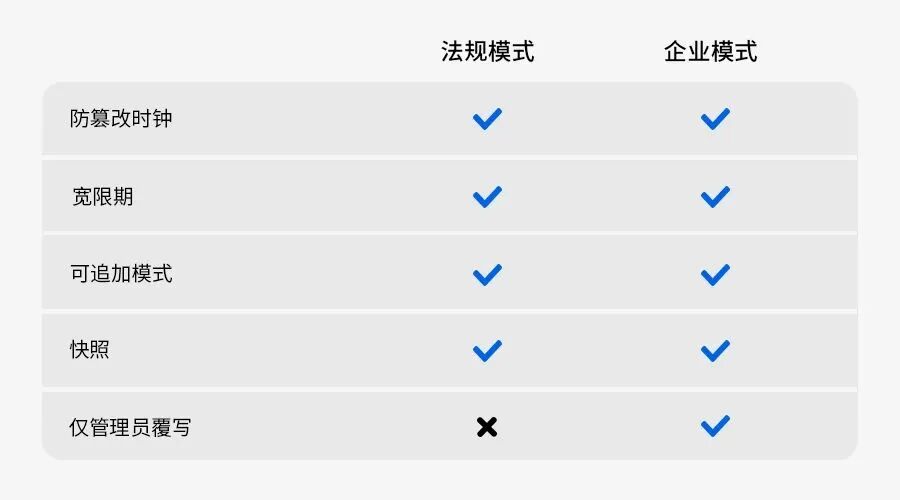
这个想法非常接地气,也是早期很多电脑软件锁被轻易破解的原因。 为了防住这一招,群晖在官方《WriteOnce 白皮书》里专门介绍了一个底层设计:防篡改时钟(Tamper-Proof Clock)。 简单来说,群晖的不可变快照根本不看系统右上角的日历是几月几号,它自己在后台揣了一块独立的「计时秒表」。 当你给一张快照设下 7 天(也就是 168 个小时)的保护期时,这块独立秒表只按硬盘实际通电运行的小时数一秒一秒往下倒数。 哪怕黑客在第二天黑进系统,把群晖的日期改成了 2099 年,独立秒表一看:硬盘实际才跑了 24 小时,还差 144 个小时才满 7 天呢,删除请求照样会被直接踢回去。 更贴心的是,群晖在官方知识库(https://kb.synology.cn/zh-cn/DSM/tutorial/WriteOnce_retention_period_longer_than_specified)中说明,为了防止有人故意拔电源关机来熬过保护期,当遇到以下情况时,这块独立秒表还会自动按下暂停键: 1. 群晖关机或断电停机期间。 2. 存储空间被卸载、正在做文件系统检查或优化期间。 3. 把硬盘拔下来迁移到另一台群晖 NAS 的过程中。 4. 使用备份套件恢复整台群晖系统的过程中。 也就是说,如果你设了 7 天保护期,中间因为出差把 NAS 关机了 2 天,那这张快照的实际解锁日期也会自动往后顺延 2 天,只有 NAS 正常开机干活的时间才算数。 Part 4 WriteOnce 文件夹 在 DSM 7.2 之后,群晖把这项防篡改技术做成了两个功能:一个是快照套件里的「不可变快照」,另一个是控制面板里的「WriteOnce 共享文件夹」。 不可变快照锁的是「过去的历史存档」,而 WriteOnce 文件夹锁的是「当前文件夹里的文件本身」。 1. 不可变快照(推荐 95% 的日常文件夹使用):你的相册、办公文档、家庭目录平时怎么用还怎么用,随时可以新建、修改和删除文件,日常体验没有任何变化;群晖只是每天半夜在后台悄悄拍一张存档快照,并把存档锁上 7 到 14 天。万一主文件夹被病毒毁了,直接拿锁住的存档一键恢复。 2. WriteOnce 共享文件夹(适合彻底不改的归档文件):这是一个专门用来当「档案室」的特殊文件夹。你把文件拖进去之后,一旦过了设定的缓冲时间(比如 2 小时),这个文件本身在主文件夹里就会直接变成只读状态,连你自己打开 Word 想改个字或者想删掉它都不行,锁定期可以从 1 天设到 100 年甚至永久。 简单来说,WriteOnce 更猛,适合更变态的需求。 我们先看一眼官方关于 WriteOnce 文件夹两种模式的对比图:
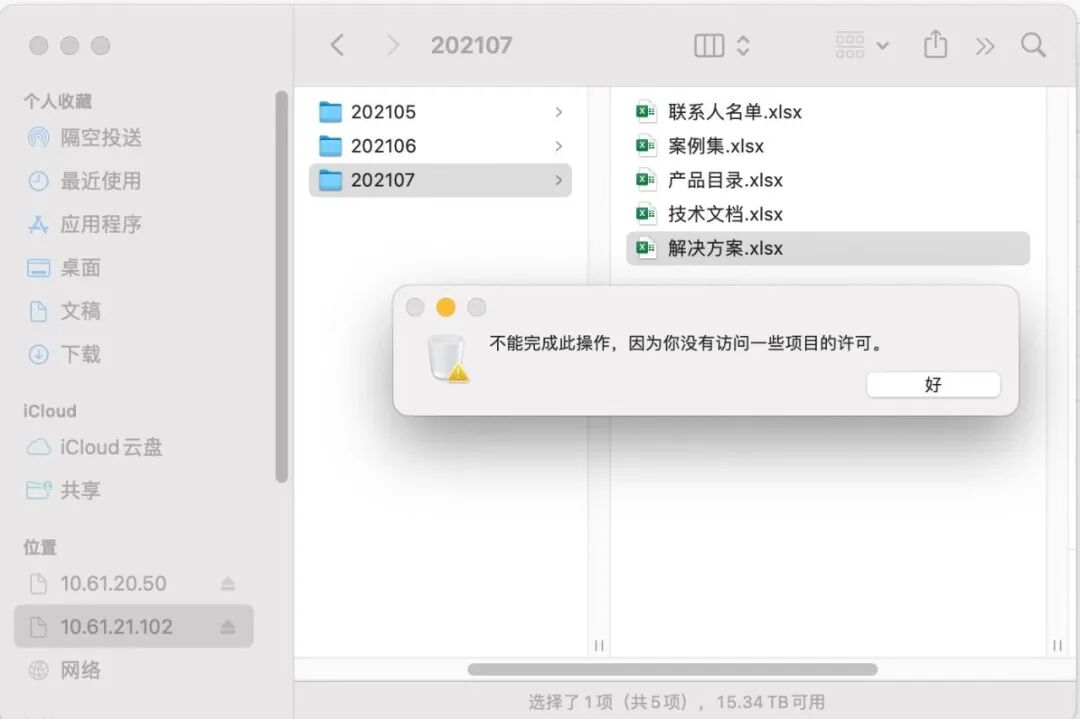
如上图所示,如果你确实需要建一个 WriteOnce 档案室文件夹,系统会让你在「企业模式」和「法规模式」之间二选一。 家用和普通公司强烈建议选「企业模式」,因为万一将来你想重新规划硬盘,管理员还可以删掉整个 WriteOnce 文件夹腾地方;而「法规模式」是给金融机构应付严格审计用的,一旦选了它,在锁定期结束前连管理员自己都删不掉这个文件夹。 另外,一旦某个文件夹开启了 WriteOnce,你再去电脑上通过网络邻居删里面的锁定文件时,就会像下面这张截图一样直接弹窗报错,而且该文件夹会自动关闭回收站,也不支持直接原地回滚快照。
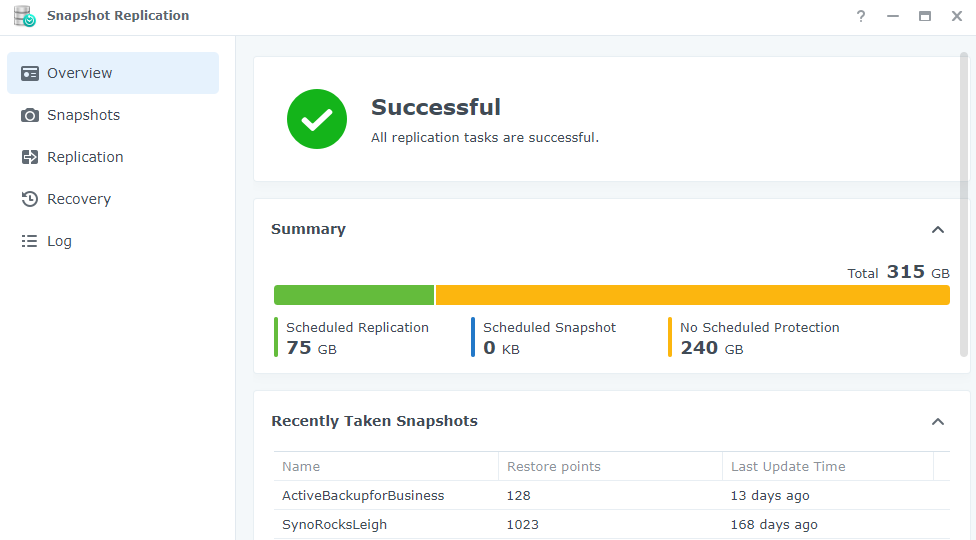
所以结论非常明确:平时每天都在用的照片库、文档库、Docker 目录,请统一使用「不可变快照」。 只有那些写完就再也不改的合同扫描件、历年税单、老照片归档包,才需要单独建一个「WriteOnce 共享文件夹」放进去。 Part 5 开启群晖不可变快照 在动手之前,先确认你的群晖满足两个前提:一是系统已经升级到 DSM 7.2 或更高版本,二是存储空间用的是 Btrfs 文件系统,并且机器是 20 系列及以后的新款机型(比如 DS920+、DS220+、DS923+、DS224+、DS925+ 等,老机型的注意事项我们在文末避坑指南里单独讲)。 打开套件中心安装并进入 Snapshot Replication(快照复制),在首页概览就能看到当前哪些文件夹已经受到了快照保护。
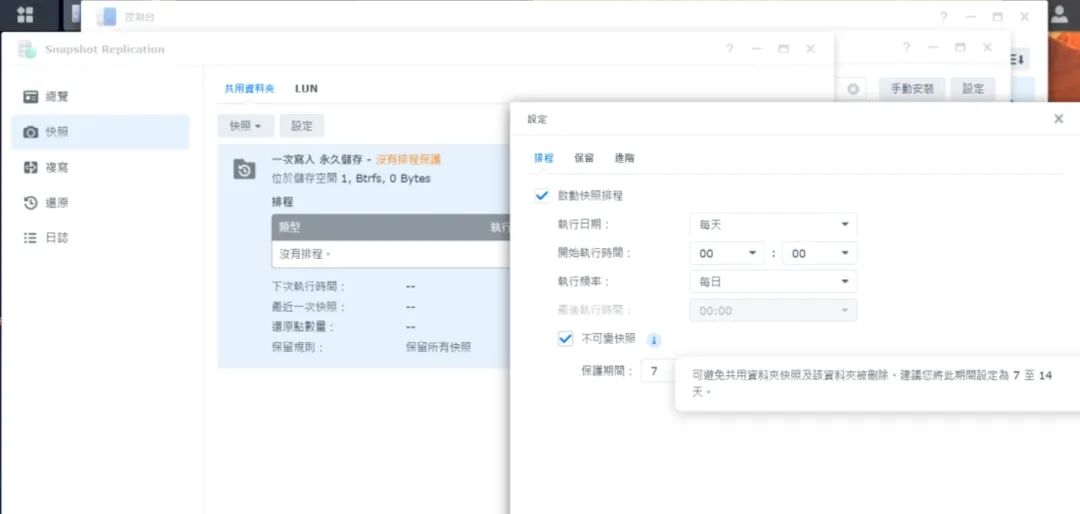
根据不同的使用场景,你有 3 种开启不可变快照的方式。 方式一:设置每天自动拍不可变快照 比较省心,强烈推荐这个方式。 这是最核心的防勒索设置,只要配好一次,以后就完全不用操心了。 1. 选中文件夹:在 Snapshot Replication 左侧点击 快照,选中你要保护的共享文件夹(比如存照片的 photo 或个人目录 homes),点击顶部的 设置。 2. 开启定时拍照:在 计划 页面勾选「启用快照计划」,把频率设为每天一次(比如凌晨两点),平时经常改文档的办公目录也可以设为每 4 小时一次。 3. 锁上蓝色盾牌:在同一个页面下方,勾选「启用不可变快照」,并在「保护期间」填入锁定的天数。
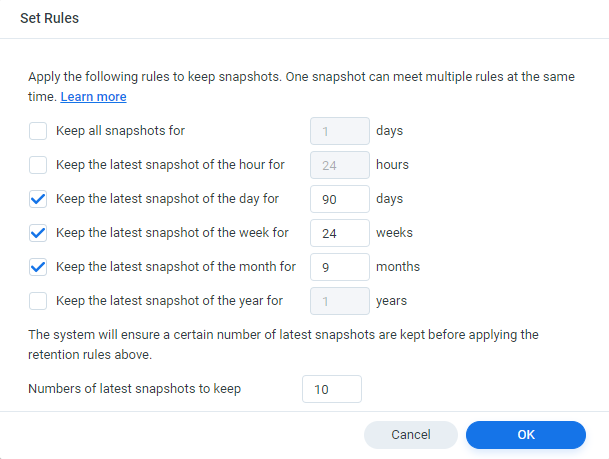
这里有个很多人问的细节:保护期间可以填 1 到 30 天,填多少天最合适呢。 群晖官方知识库给出的建议是填 7 到 14 天。 之所以不建议直接填满 30 天,是因为不可变快照在锁定期内谁也删不掉。如果你往文件夹里拷了很大的临时文件又删掉,被快照锁住的旧文件还是会占着硬盘空间。 万一中招了,一两周的时间足够你发现异常并恢复数据,同时过期的快照又能及时自动解锁清理,不会白白占着硬盘。 设好计划后,顺手点一下旁边的 保留 选项卡,把快照的自动清理规则也配好。
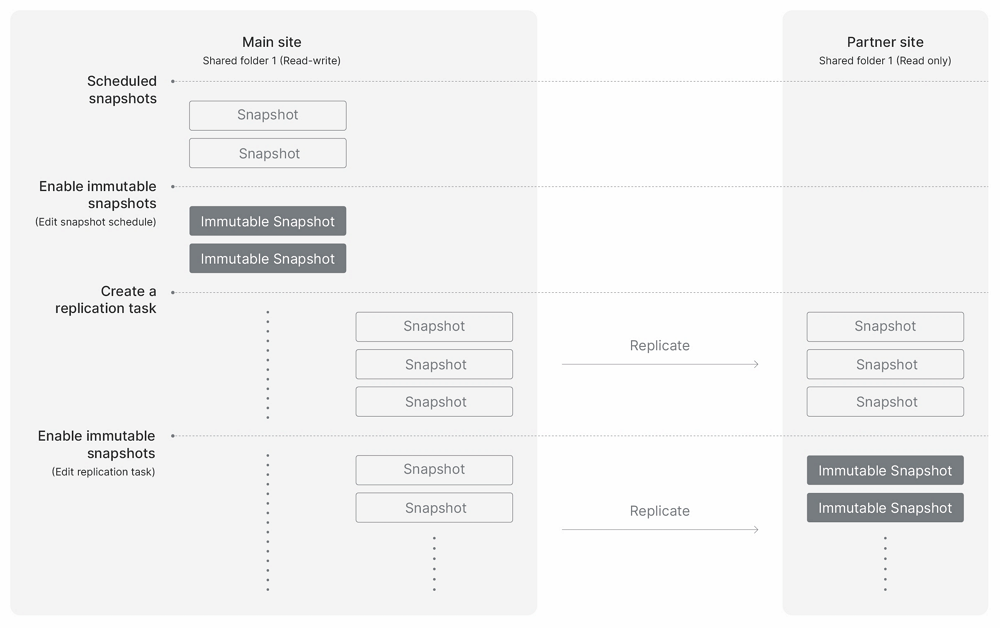
上图的清理规则,根据自己的需求配就好。 不用担心这个清理规则会把你的不可变快照提前删掉:在 7 天保护期走完之前,任何清理规则都动不了带蓝色盾牌的快照;只有等 7 天期满、蓝色盾牌自动解开变成普通快照后,清理规则才会按计划接管它。 方式二:折腾系统前,给某张快照手动加锁 如果你今天准备在群晖上做一件有风险的事(比如升级某个重要套件、用脚本批量整理几万张照片),可以先手动拍一张快照,然后去 快照 -> 快照列表 里选中它,点顶部的 编辑,勾上「启用不可变快照」锁个 3 天,折腾坏了随时能反悔。 方式三:两台群晖异地互相备份不可变快照 如果你家里和父母家(或者公司两个办公点)各有一台支持该功能的群晖,你还可以在 Snapshot Replication -> 复制 里创建异地复制任务,并在设置里勾上「启用不可变快照」。
就像上面这张官方示意图展示的一样,主 NAS 和远端备份 NAS 都会给快照锁上蓝色盾牌,两边各自跑着独立的防篡改秒表,哪怕主 NAS 被黑客攻陷或者遭遇硬件损坏,远端那台机器上的历史存档依然稳如泰山。 Part 6 文件被删或被加密后,如何救回 设好了不可变快照,万一哪天真的发现文档被病毒加密成了乱码,或者自己手滑删错了重要文件,怎么把它们找回来呢。
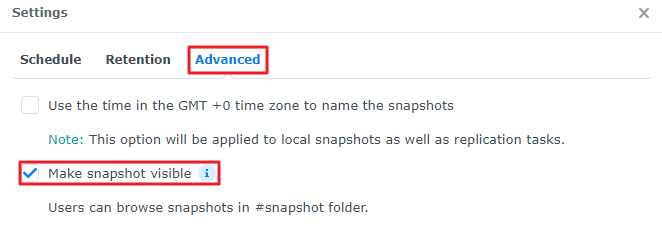
看你是想找回一两个文件,还是想把整个文件夹推倒重来,一共有 3 种恢复方法。 方法一:只找回误删的一两个文件 如果只是不小心删错了某份表格,或者想找回昨天改坏之前的设计稿,根本不需要动整个文件夹。 去 Snapshot Replication -> 快照 页面,选中文件夹点 设置 -> 高级,把「让快照可见」勾上。
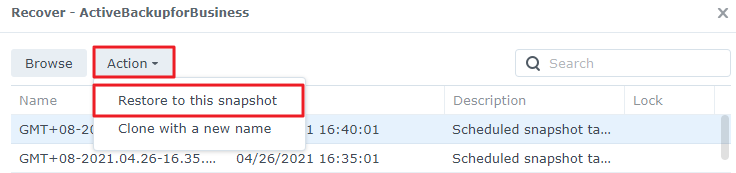
勾上之后,你打开群晖的 File Station 或者电脑上的网络邻居,点进这个共享文件夹,会发现最上面多了一个叫 #snapshot 的文件夹。 点进去一看,里面全是用日期命名的历史文件夹,直接点进昨天凌晨的文件夹,把里面完好无损的文件复制出来粘贴到外面的主目录就完事了。 如果你用的是 Windows 电脑,甚至可以直接在文件上点右键,选 属性 -> 以前的版本,就能在 Windows 自带界面里直接挑一个历史版本一键还原。 而且这个 #snapshot 文件夹本身是完全只读的,病毒就算顺着目录爬进去也改不了里面的任何东西。 方法二:还原整个文件夹 如果整个文件夹成千上万张照片都被勒索病毒改成了乱码,一个个复制太慢,这时候就直接用整目录原地回滚。 注意:如果是中了勒索病毒,回滚前请先把外网端口关掉、改掉管理员密码、停掉可疑服务,把黑客先踢出去。 然后打开 Snapshot Replication,按这 4 步点就行: 1. 点击左侧的 还原 菜单。 2. 选中出事的共享文件夹,点击顶部的 还原 按钮。 3. 在弹出的列表里,找到出事前最近的一张带有「蓝色盾牌」的快照。 4. 点击左上角的 操作 按钮,选择「还原到此快照」。
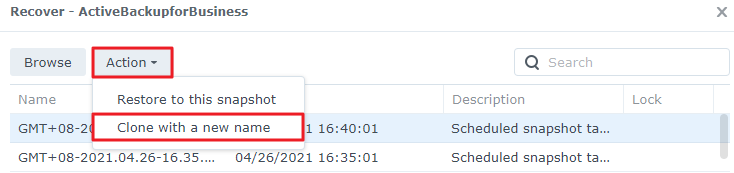
这时系统会问你要不要「还原前拍摄一个快照」,建议勾上,以防回滚后想从当前现场捞某个刚建的文件。 点确定之后,哪怕你有十几个 TB 的数据,群晖也只需要两三分钟就能把账本翻回出事前,文件夹里所有的加密乱码瞬间消失,原来的照片和文档全部原样归位。 方法三:复制出一个新文件夹慢慢对比 如果你不想直接覆盖掉现在的文件夹,想先把历史快照恢复到旁边对比一下,可以在刚才的 操作 菜单里选第二项:「以新名称克隆」。
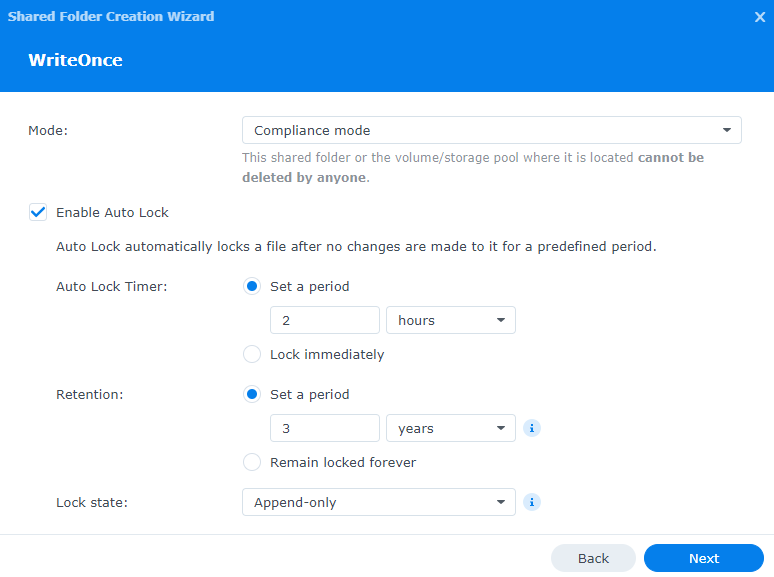
系统会在几秒钟内帮你变出一个新的共享文件夹(比如叫 photo_恢复),而且因为它和原快照共用底层数据块,不会额外多占一倍的硬盘空间,非常方便你慢慢核对文件。 Part 7 需要长期封存的档案,使用 WriteOnce 文件夹 前面提到,如果你有一批长年不需要修改的重要档案(比如合同扫描件、财务凭证、老照片归档),可以在 控制面板 -> 共享文件夹 -> 新增 里,专门建一个启用 WriteOnce 的档案文件夹。
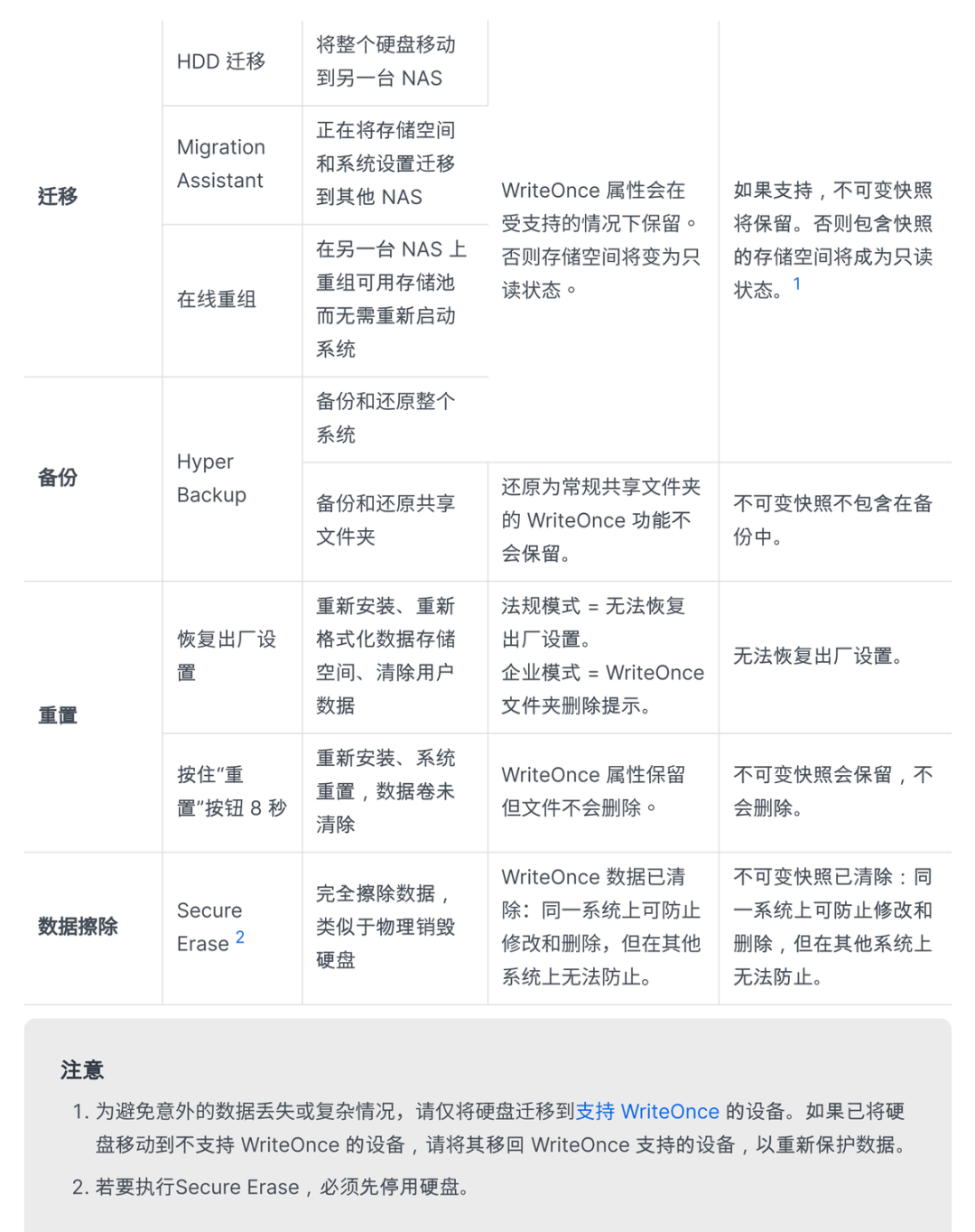
创建时只需要注意上图里的 4 个选项: 1. 选择模式:普通家庭和企业请选「企业模式」,给自己留一条将来删除整个文件夹腾空间的后路;除非有强制合规要求,否则不要轻易选连管理员都删不掉的「法规模式」。 2. 自动锁定计时器:比如设为「2 小时后」,意思是文件拷进去的头 2 个小时内你还能改名字或删掉传错的文件,满 2 小时后自动落锁。 3. 保留期限:文件锁住多久不准改,可以按天、月、年设,也可以选永久。 4. 锁定状态:一般归档选「不可变」(彻底只读);如果是用来存服务器日志或不断往下记账的文件,选「可附加」(只准在文件末尾继续往后写,不准改前面的内容)。 如果把硬盘拔下来换到另一台群晖上,或者按机身背面的 RESET 孔重装系统,这些锁会失效吗。 群晖官方白皮书第 13 页给出了一张非常直观的总结表:
简单总结就是:不管你是把硬盘拔下来插到另一台支持该功能的群晖上,还是用卡针按机身背面的重置孔重装 DSM 系统,原有的不可变快照和 WriteOnce 锁都会原封不动地保留下来,黑客或外人没法通过重装系统来绕过保护。 Part 8 避坑提醒 不可变快照之所以厉害,是因为它这把锁「连你自己都解不开」。但也正因为解不开,在打勾之前一定要避开下面这 4 个坑,免得把自己坑进死胡同。
千万别给下载目录和监控目录开不可变快照 这是最多人踩的头号大坑。 绝对不要给 PT/BT 电影下载目录、摄像头 24 小时循环录像目录或者虚拟机频繁读写的目录开启不可变快照。 道理很简单:假设你的硬盘还剩 2 TB 空间,你给电影下载目录开了 14 天的不可变快照。 这礼拜你每天下载 300 GB 的高清 Amazing Video,看完觉得不好看就顺手删了。 平时没开快照的时候,删掉电影立刻就能腾出 300 GB 空间;但开了不可变快照之后,昨晚半夜拍下的不可变快照还死死抓着那部电影不放,空间根本释放不出来。 只要连下 7 天电影,哪怕你的下载文件夹看着空空如也,2 TB 的硬盘也会被前几天的不可变快照彻底塞满。 最要命的是,等硬盘 100% 满了你想去删快照腾地方时,系统会冷酷地提示你「保护期未到,禁止删除」,除了买新硬盘插上去扩容,你只能干瞪眼等倒计时走完。 为了防止这种情况(或者黑客故意往文件夹里塞垃圾文件撑爆硬盘),强烈建议在 控制面板 -> 共享文件夹 -> 编辑 -> 高级 里,给开启了不可变快照的文件夹设一个「共享文件夹配额」(比如给文档库限制最多用 500 GB),给空间消耗加上一道安全阀。 DS918+ 等 20 系列以前的老机型,千万别强行刷机开启 哪些群晖机型能用不可变快照呢。 根据群晖官方机型清单(https://kb.synology.cn/zh-cn/DSM/tutorial/which_synology_nas_models_support_WriteOnce_and_secure_snapshots),基本上所有「20 系列及更新」且支持 Btrfs 的机型都原生支持。 而像保有量很大的经典老机型 DS918+、DS218+、DS1019+(尾号是 18 或 19),升级到 DSM 7.2 后在界面上是看不到这个选项的。 网上有些教程会教你通过 SSH 敲一行命令修改系统配置文件(把 synoinfo.conf 里的 support_worm 改成 yes),强行把不可变快照的按钮刷出来。 千万不要在存有重要数据的老机器上这么干。 群晖知名开源维护者 007revad 在 GitHub 社区(https://github.com/007revad/Synology_HDD_db/issues/127)专门发过警告:20 系列之前的老机型底层缺少完整的倒计时解锁支持。 一旦你在 DS918+ 上强行改配置开了不可变快照,你会发现那个保护期倒计时根本不会往下走,拍下的快照会变成永远不解锁的「钉子户」,最后只能把硬盘拆下来插到电脑上格式化才能清掉。 如果你用的是 DS918+ 等老机型,老老实实用「普通定时快照 + 禁用默认 admin 账号 + 开启两步验证 + 关闭外网管理端口 + 移动硬盘定期备份」就已经足够安全了。 加密文件夹一定要把密钥另外存好 如果你给某个共享文件夹同时开了「加密」和「不可变快照」,在快照倒计时结束前,系统是不允许你解除文件夹加密的。 而且一旦 NAS 重启,你必须先输入加密密码或导入 .key 密钥文件把文件夹挂载上,才能浏览或恢复里面的快照。所以加密密码和密钥文件一定要在电脑或密码管理器里多存一份。 不可变快照防的是病毒,防不住硬盘坏掉 不可变快照再强,它也是和你的原文件存在同一块(或同一组)硬盘里的。 如果遇到雷击、停电,硬盘嘎了,或者两块硬盘同时损坏导致存储池崩溃,快照也会跟着一起消失。 所以最省心的组合是:平时靠「本地不可变快照」防手滑误删和勒索病毒,再搭配一块移动硬盘或异地网盘定期做一次离线备份防硬盘损坏,这样你就可以安心当个甩手掌柜了。 Part 9 让 AI 给你检查快照 如果你拿不准自己的群晖能不能开不可变快照、或者怕哪个目录没设配额把硬盘撑爆,可以直接把下面这段咒语复制给 AI,让它用只读模式帮你做个检查: 请通过 SSH 以只读方式登录我的群晖 NAS(主机地址:[填入群晖IP],端口:[填入SSH端口],用户名:[填入管理员账号]),帮我做一次「不可变快照防线体检」,过程中严禁修改任何系统配置文件(尤其严禁修改 /etc.defaults/synoinfo.conf),请检查并用通俗语言汇报以下 4 件事: Part 10 最后 很多同志手里的群晖是 20 系列以后的新款机型,也已经升到了 DSM 7.2,却因为不知道「快照」是什么,或者从来没点开过那个「启用不可变快照」的小方框,眼睁睁看着攒了好几年的家庭照片被锁死。 给数据上保险,其实不难。 今天下班回家,花 5 分钟打开群晖后台,给存着家人照片和重要文档的文件夹开启每天一次的定时快照,再勾上 7 到 14 天的不可变保护。 下次黑客把你的文件偷偷加密,等着你乖乖交出大饼的时候,殊不知,你点击的是恢复快照按钮。 阅读原文:点击这里 该文章在 2026/10/30 15:35:00 编辑过 |
关键字查询
相关文章
正在查询... 


|


 400 186 1886