[点晴永久免费OA]WinSCP:Windows 上的免费开源 SFTP / FTP / SCP / S3 客户端
当前位置:点晴教程→点晴OA办公管理信息系统
→『 经验分享&问题答疑 』
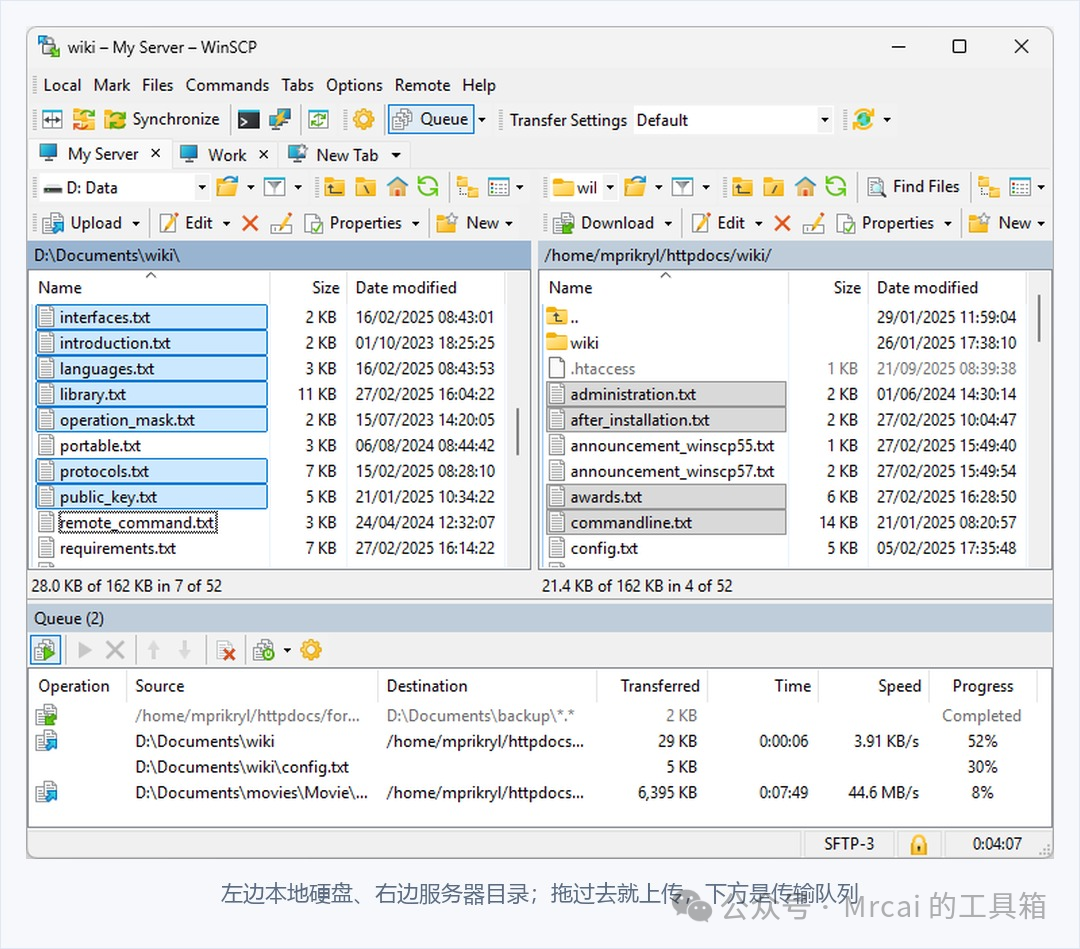
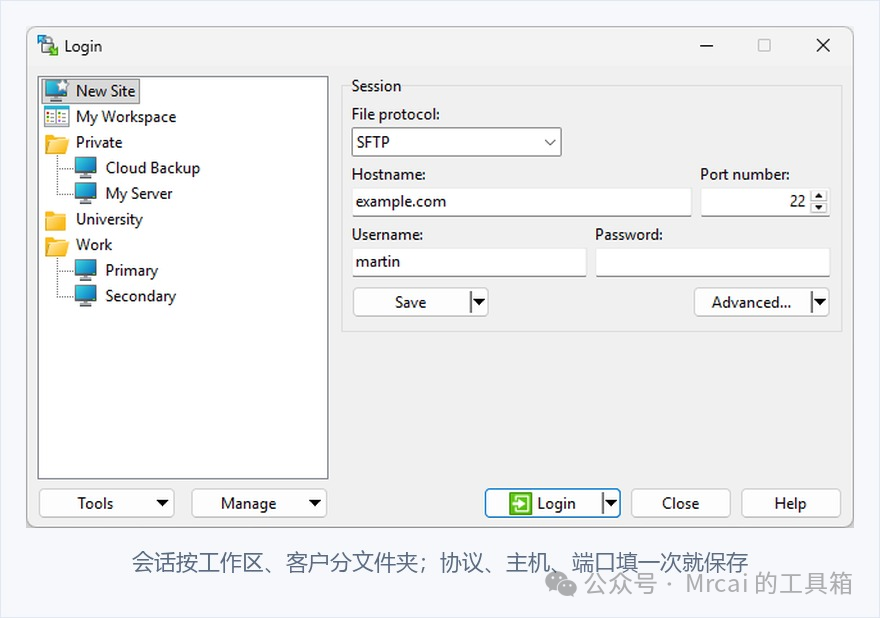
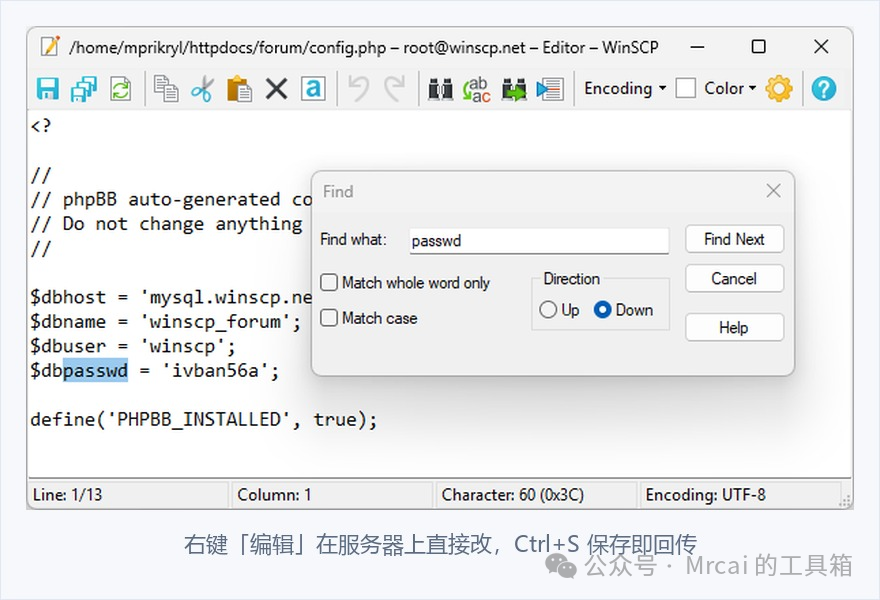
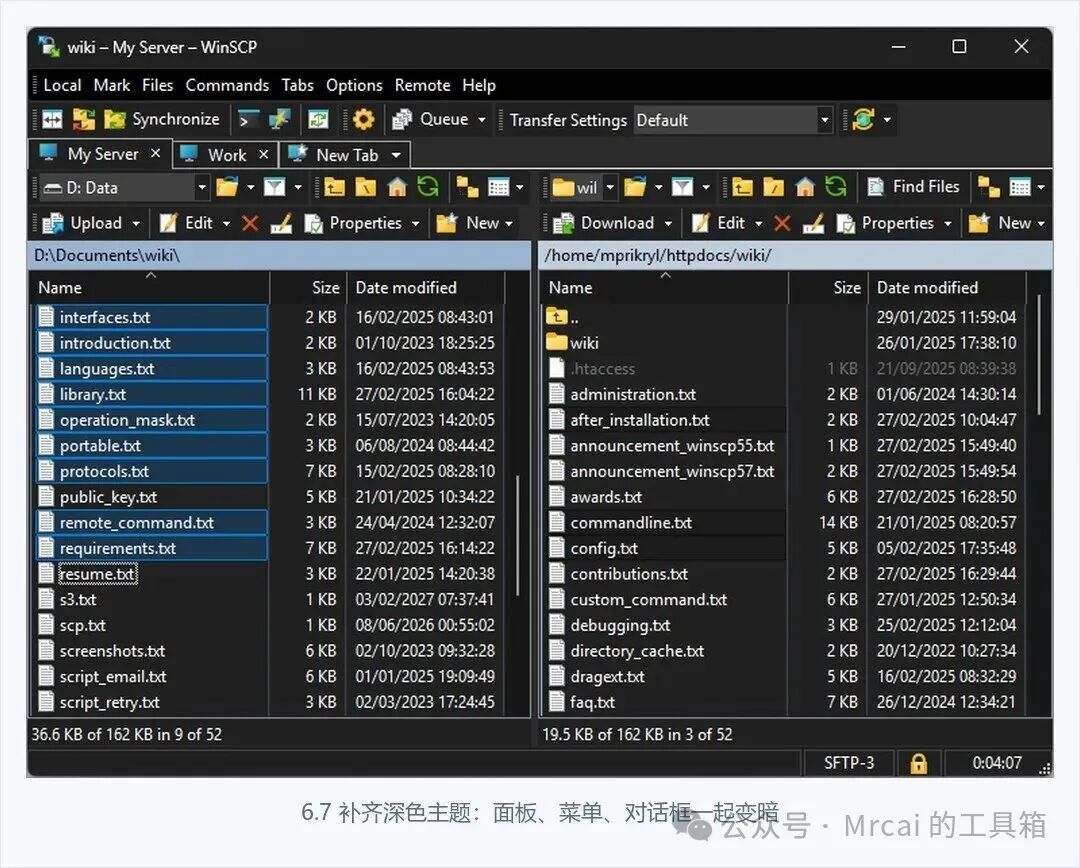
📦 5 Parts + 多说几句 👉 滑动 PART 01 它是什么 一个文件客户端 PART 02 能做什么 八件值得说 PART 03 怎么用 七步上手 PART 04 用户怎么说 四句真话 PART 05 怎么获取 读到最后 给服务器改一个配置文件,很多人的流程是这样的:远程桌面连上去,或者打开云厂商的网页终端,把文件下载到桌面,用记事本改两行,再上传回去。 覆盖之前先备份一份,改完发现少了个分号,于是再来一遍。 传安装包更折腾。微信文件传输助手有大小限制,网盘要登录、要等上传,最后干脆打开命令行敲 scp,一条命令记错一个参数就得重来。 WinSCP 把这件事拉回最朴素的形态:左边是你自己的硬盘,右边是服务器,拖过去就是上传。它 2000 年发布第一版,免费开源,官网首页的下载计数器到今天停在 2.76 亿次。 01 PART 它是什么 WHAT IS IT 一句话:Windows 上的免费开源 SFTP / FTP / SCP / S3 客户端,外加一个够用的文件管理器。 作者 Martin Prikryl,GPLv3 协议,从 2000 年维护到现在。官网统计 2.76 亿次下载,SourceForge 上是 4.8 分(210 条评价)。安装包 13 MB,34 种语言,简体中文是其中之一。 四种形态:安装版、便携版(解压即用)、MSI(适合批量部署)、实验性 64 位版。 协议覆盖 SFTP、SCP、FTP、FTPS、WebDAV、S3。老机房只开 21 端口的 FTP,新机器走 22 端口的 SFTP,对象存储走 S3,同一个窗口都能连。 它确实只有十几 MB,但功能密度接近一个文件管理器,所以「小工具」这个说法对它有点委屈。 — 左边本地硬盘、右边服务器目录;拖过去就上传 02 PART 能做什么 WHAT IT DOES 双栏界面:左边本地,右边远程 左边是自己的 D 盘,右边是服务器的 /home 目录,中间不需要点「上传」。把文件从左边拖到右边,传输就开始。 窗口底部是传输队列,几个 G 的包在跑,你照样可以干别的;顶部是标签页,生产、测试、客户的三台机器可以一起开着,切一下就到。 会话管理:几十台服务器也不会乱 登录框的左侧是一棵树:New Site、My Workspace、Private、Work,每台机器是一个节点,可以按客户、按环境分文件夹。 协议、主机、端口、用户名填一次,保存;下次双击就登录。密码可以交给主密码(Master Password)统一加密,也可以改用密钥登录,配合 Pageant 免密连接。 — 会话按工作区、客户分文件夹;填一次就保存 内置编辑器:改配置不用下载再上传 右键一个远程文件,选 Edit,它在编辑器里打开,带语法高亮和查找替换。按下 Ctrl+S,WinSCP 已经把它传回服务器,并清掉本地临时文件。 原先要下载、打开、修改、保存、上传、确认覆盖六个动作,现在只剩右键、修改、保存三步。 — 右键「编辑」在服务器上直接改,Ctrl+S 即回传 目录同步:先给清单,再动手 Commands 菜单里的 Synchronize,会把本地与远程的差异列成一张表:哪些新增、哪些更新、哪些会被删除,逐条勾选后才执行,不会一按就把线上目录覆盖掉。 更省事的是「Keep remote directory up to date」。它盯着本地目录,一有改动就自动传上去,写静态站、改脚本时等于给远程目录挂了个实时镜像。 传输这件事做得很扎实 断点续传、后台传输、限速、失败重试、保留时间戳、传输前后执行命令。传大文件的时候,这些不起眼的细节决定你是等十分钟还是等一小时。 能脚本化,才谈得上自动化 命令行版 winscp.com 支持脚本:一行 open、一行 synchronize、一行 exit,存成 txt 挂进任务计划,就是每天凌晨的自动备份。 它还提供 .NET 组件和 COM 接口,可以塞进 PowerShell 或 C# 里,做更复杂的编排。 6.7 带来的新东西(2026-10-14) 两个本地目录之间也能同步了,以前至少有一头得是远程;支持 OpenSSH 的 ssh-agent,Windows 自带的 OpenSSH 密钥可以直接用;会话与工作区管理改进,可以一次连上整个文件夹里的机器;深色主题补齐;还有实验性的 64 位版本。 — 6.7 补齐深色主题:面板、菜单、对话框一起变暗 03 PART 怎么用 HOW TO USE 官网下载安装包(13 MB),安装时语言选「简体中文」。不想装就用便携版,解压双击 WinSCP.exe 直接跑,配置存在 ini 文件里,拷进 U 盘就能带走。 打开就是登录框。文件协议选 SFTP,端口会自动变成 22;主机名填 IP 或域名;再填用户名、密码。点「保存」,起个名字,比如「生产-Web」。 第一次连接会弹主机密钥指纹,核对后再接受。左边本地、右边远程,各有地址栏和刷新按钮;顶部工具栏是高频动作:上传、下载、编辑、属性、新建、删除。 拖拽最省事;也可以右键「上传 / 下载」,或者选中后按 F5。多选会进队列,右下角显示速度和剩余时间。传到一半断网,重新连上它会接着传。 右键 → 编辑,改完 Ctrl+S。也可以在编辑器里另存,WinSCP 会问你要不要上传。 Commands → Synchronize,方向选「本地 → 远程」或双向,勾上预览先看清单,确认没有意外删除再执行。 新建一个 backup.txt,把下面三行抄进去,然后执行 winscp.com /script=backup.txt,再挂进任务计划,备份就不用管了。 open sftp://user:password@192.168.1.10/ -hostkey="ssh-ed25519 255 xxxxx" synchronize local D:\backup /var/www -mirror exit 提醒一句:密码写在脚本里不安全,正式环境建议改用密钥登录。 04 PART 用户怎么说 WHAT USERS SAY 不吹,直接看公开评价。 「WinSCP 是目前 Windows 环境连接 Linux 服务器管理文件最靠谱的免费工具……陆陆续续换过好几款类似软件,最后留在硬盘里的还是它。」——一位长期管理服务器的站长,2026 年 「用久了会发现,WinSCP 最值钱的地方不是界面好看,而是把 SFTP 和 FTP 收进了同一个窗口……双栏界面加脚本接口是它真正的底子。」——华军软件园短评 「除了 SCP 本身,我最看重的就是那个能连子目录的同步工具。」——官网引用的 SourceForge 用户评价 SourceForge 上 210 条评价给出 4.8 分,这个分数在工具类软件里算很高了。 短板也有人说。iTechGuides 的评测指出两点:只支持 Windows;终端能力不如专门的 SSH 客户端,想开一个交互式终端敲命令,还是得另配工具。 05 PART 怎么获取 HOW TO GET IT 👉 点击文章底部的「阅读原文」获取下载地址。 原文链接里放了两处:WinSCP 官网的下载页,以及这次整理好的安装包(13.0 MB)。官网同时提供便携版、MSI 安装包和校验值文件,装在 U 盘里带走也没问题。 安装包已核对官方 SHA-256(c8e60308…9207c),下载后可以自己再算一遍。版本更新很快,装完记得在「帮助 → 检查更新」里看一眼。 /// LAST 写在最后 ONE MORE THING WinSCP 不是那种会让你眼前一亮的软件。界面停在十年前,没有动画,没有 AI 按钮,第一次打开甚至有点朴素。 但它解决的问题十几年没变:把文件安全地放到另一台机器上,并且让你少点几次鼠标。 如果你的日常工作里有 NAS、有云主机、要给客户传部署包,它值得占那 13 MB;如果你从没连过服务器,那确实用不上。工具的价值,取决于你用不用得到。 📢 免责声明 本文所述工具仅供学习与交流使用,软件版权归原作者与发行方所有; 本站仅作推荐分享,不参与软件开发与销售,不提供任何破解、修改或授权服务; 下载请优先使用文中官方渠道;夸克网盘分享仅为便捷分发,版本与安全性请以官方为准; 本站不对软件的功能、安全性及使用后果作出保证,请自行评估风险后使用; 如本文内容或所涉资源侵犯了您的合法权益,请联系删除(评论区留言即可)。 支持正版软件,鼓励通过官方渠道获取更新与支持。 阅读原文:原文链接 该文章在 2026/11/11 11:34:11 编辑过 |
关键字查询
相关文章
正在查询... 



|


 400 186 1886