[点晴永久免费OA]比 WizTree 快 3 倍,400 万文件 3 秒多扫完了
当前位置:点晴教程→点晴OA办公管理信息系统
→『 经验分享&问题答疑 』
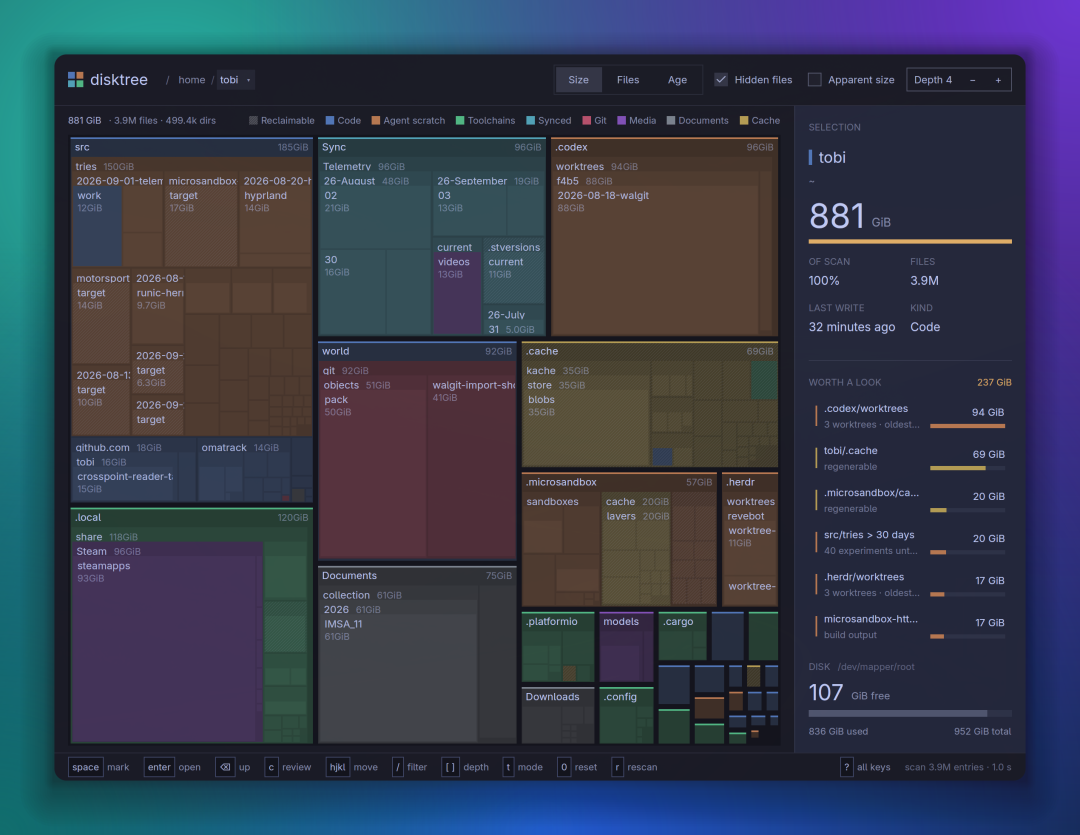
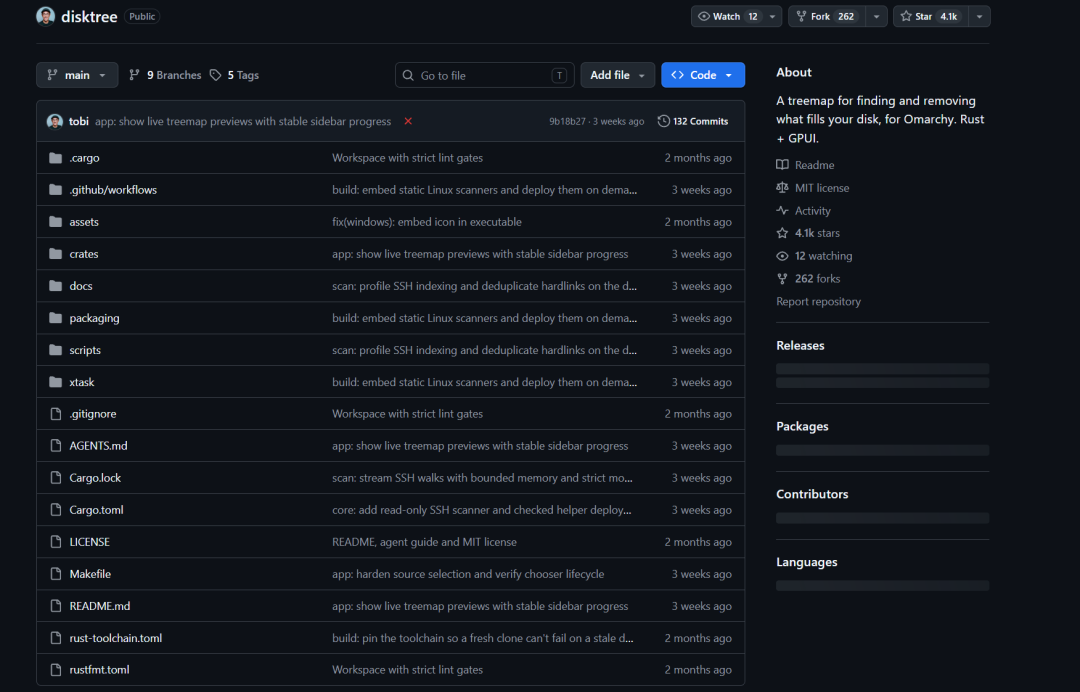
不知道你有没有遇到过这种情况:明明没下载几部电影,硬盘却又快满了。 打开下载文件夹,删几个安装包,腾出来的空间还不够塞一段视频。再往深处翻,缓存、旧项目、工具目录一大堆,看着名字都认识,真要下手又有点犹豫。 最烦的就是,知道空间不够,却不知道到底是谁占着不走。 今天这个 GitHub 项目 项目简介DiskTree 是一款免费开源的磁盘分析与清理工具,采用 MIT 许可证,用 Rust 和 GPUI 构建。它围绕 Omarchy 桌面设计,目前也提供 Windows、macOS 和 Linux 的安装包。 打开后,默认扫描用户主目录,把目录及其内容画成层层嵌套的矩形。你可以一路点进去,看看那几十 GB 究竟藏在哪。 右边的面板同步显示选中项大小、文件数量、修改时间,以及磁盘剩余空间。找文件和看容量,终于不用来回切窗口。
大文件藏得再深,也会露出块头传统文件列表里,一个几 KB 的文件夹和一个几十 GB 的文件夹,名字看起来没什么区别。DiskTree 直接用面积表达占用,先盯住最大的几块,排查就有了方向。 颜色用来区分代码、媒体、文档、缓存等类型,斜线纹理则提示缓存、构建产物这类可能回收的空间。 不过,这些分类依据目录名称和结构判断。有斜线,代表值得检查,不等于里面的东西都能随便删。 还可以切换文件数量视图,或用 Age 模式看最后写入时间。空间大的目录、塞满小文件的目录、很久没更新的目录,可以分别找。 像逛地图一样,一层层找到目标鼠标滚轮朝着某个目录放大,放大到一定程度,就能继续进入里面。按 Enter 也能打开选中的目录,Backspace 或 Escape 返回上一级。 顶部有路径导航,能快速跳回父目录;按 平时先扫描下载目录或项目目录就够用,需要时再扩大到整块磁盘。也可以切换到其他已挂载的磁盘,看看哪一块最吃紧。
先列清单,再决定要不要删发现几个过期安装包、旧压缩包,可以先标记起来。标记本身不会删除文件,等清单整理好,再点 支持回收站时,默认可以移入回收站;选择永久删除,则会再次弹出确认。清理结束后,它会重新扫描,并显示实际增加的空闲空间。 这里有个容易忽略的细节:移进回收站,通常还没有真正释放空间。确认不再需要、清空回收站后,容量才会回来。 项目也给删除操作设置了边界,例如拒绝删除扫描根目录、用户主目录和部分系统目录。清理前的检查仍然要做,但至少不会把所有路径都当成普通文件夹处理。 旧代码能不能删,它还会多看一眼对经常写代码的朋友来说,磁盘大户未必是视频,也可能是构建输出、依赖缓存和一堆旧仓库。 选中代码仓库时,侧栏还能展示 Git 修改、暂存记录(stash)和未推送提交等状态。目录看着很久没动,不代表里面没有尚未备份的工作。 清理清单也能保存成文本,方便先检查、后处理。碰到工具自己管理的缓存和包目录,优先了解它自己的清理方式,会更稳妥。
快速安装、使用普通用户直接去项目 Releases 下载对应系统、对应架构的安装包即可,不需要先配置 Rust。 Windows:支持 Windows 10、11,选择 x86_64 或 ARM 包,解压后运行 macOS:支持 macOS 11 及以上,区分 Apple Silicon 和 Intel,解压后拖入应用程序文件夹。扫描受保护数据时,需要按提示授予完整磁盘访问权限。 Linux:下载压缩包,解压后运行其中的 习惯终端的朋友,安装后可以这样指定扫描范围: 有些容量差异也正常:macOS 的可清除空间、快照和 APFS 共享数据块,会影响统计与实际释放量;没有权限读取的目录,也会被标为不可读。 最后DiskTree 的价值很实在:让你先看清空间花在哪里,再动手处理。 特别是电脑里项目多、缓存多、下载目录常年不整理的朋友,这种可视化方式,比一层层右键查看属性省心。 下次硬盘告急,可以先扫描一个熟悉的目录。找到最大的几块,检查内容,整理清单——清理空间这件事,也就没那么没头绪了。 阅读原文:点击这里 该文章在 2026/11/13 9:30:43 编辑过 |
关键字查询
相关文章
正在查询... 



|


 400 186 1886