LOGO 首页 OA教程 ERP教程 模切知识交流 PMS教程 CRM教程 技术文档 其他文档  
 
网站管理员

使用SQL Server分区表功能提高数据库的读写性能

admin
2026年11月25日 20:39 本文热度 106

一般来说一个系统最先出现瓶颈的点很可能是数据库。比如我们的生产系统并发量很高在跑一段时间后,数据库中某些表的数据量会越来越大。海量的数据会严重影响数据库的读写性能。
这个时候我们会开始优化系统,一般会经过这么几个过程:

  1. 找出SQL慢查询,针对该SQL进行优化,比如改进SQL的写法,查看执行计划对全表扫描的字段建立索引

  2. 引入缓存,把一部分读压力加载到内存中

  3. 读写分离

  4. 引入队列,把并发的请求使其串行化,来减轻系统瞬时压力

  5. 分表/分库

对于第五点优化方案我们来细说一下。分表分库通常有两种拆分维度:1.垂直切分,垂直切分往往跟业务有强相关关系,比如把某个表的某些不常用的字段迁移出去,比如订单的明细数据可以独立成一张表,需要使用的时候才读取 2.水平切分,比如按年份来拆分,把数据库按年或者按某些规则按时间段分成多个表。

拆分表之后每个表的数据量将会变小,带来的好处是不言而喻的。不管是全表扫描,还是索引查询都会有比较高的提升。如果把不同的表文件落在多个磁盘上那数据库的IO性能还能进一步提高。

如果纯手工拆分,比如按年份拆分成多个表,那么上层业务代码也得进行调整。每次读写都得判断该使用哪张表。如果是跨多个年份的分页查询更加难搞。人肉分表基本上不可能实现的,对于上层编码简直是个噩梦。所以针对分表分库我们通常会使用某些中间件,比如Mycat,Sharding-JDBC等中间件。使用这些组件确实能实现分表分库,并且对业务层代码屏蔽了数据库架构的改动,但是配置略显麻烦。如果你使用的是SQL Server数据库,并且目前还不需要分库,只需要分表,那么其实使用内置的分区表功能是最简单的方案。只需要打开SQL Server Management Studio简单设置几下就可以了,对于你上层应用完全是无感的,你的代码、数据库连接串都不需要改动。

以下我们通过2个简单的测试,来简单的演示下如何进行表分区操作,以及测试下分区前后性能变化。

测试写性能

我们的测试方案:新建一张logs表,按年份写入数据。2019年写入1000000数据,2020年也写入100000数据。为了加快写入的速度,每个年份并行10个线程同时写,每个线程写100000数据,一共1000000数据。然后把logs表改成分区表再用同样的方式写入2000000数据。记录耗时 比较两次的耗时。

硬件为一台14年产的笔记本,OS为win10。挂载2块硬盘,1块为5400转的机械硬盘,1块为15年加的SSD。磁盘性能可以说极为垃圾。未分区时表文件会落在机械硬盘上。

未分区情况下测试

使用脚本建表:

  1. CREATE TABLE [dbo].[logs](

  2.    [id] [uniqueidentifier] NOT NULL,

  3.    [log_txt] [varchar](200) NULL,

  4.    [log_time] [datetime] NULL,

  5. CONSTRAINT [PK_logs] PRIMARY KEY CLUSTERED

  6. (

  7.    [id] ASC

  8. )WITH (PAD_INDEX = OFF, STATISTICS_NORECOMPUTE = OFF, IGNORE_DUP_KEY = OFF, ALLOW_ROW_LOCKS = ON, ALLOW_PAGE_LOCKS = ON) ON [PRIMARY]

  9. )

新建一个控制台程序编写代码:

  1. class Program

  2.    {

  3.        static void Main(string[] args)

  4.        {

  5.            Console.WriteLine("Hello World!");

  6.            Task.Run(() =>

  7.            {

  8.                InsertData(2019);

  9.            });

  10.            Task.Run(() =>

  11.            {

  12.                InsertData(2020);

  13.            });

  14.            Console.ReadLine();

  15.        }


  16.        static void InsertData(int year)

  17.        {

  18.            var tasks = new List<Task>();

  19.            Stopwatch sw = new Stopwatch();

  20.            sw.Start();

  21.            for (int i = 0; i < 10; i++)

  22.            {

  23.                tasks.Add(Task.Run(()=> {

  24.                    using (var conn = new SqlConnection())

  25.                    {

  26.                        conn.ConnectionString = "Persist Security Info = False; User ID =sa; Password =dev@123; Initial Catalog =fq_test; Server =.\\mssql2016";

  27.                        conn.Open();

  28.                        int index = 0;

  29.                        for (int j = 0; j < 100000; j++)

  30.                        {

  31.                            var logtime = new DateTime(year, new Random().Next(1, 12), new Random().Next(1, 28));

  32.                            conn.Execute("insert into logs2 values (newid(),'下订单',@logtime)", new

  33.                            {

  34.                                logtime

  35.                            });

  36.                            Console.WriteLine("logtime:{0} index {1}", logtime, index++);

  37.                        }

  38.                    }

  39.                }));

  40.            }

  41.            Task.WaitAll(tasks.ToArray());

  42.            sw.Stop();

  43.            Console.WriteLine("Year {0} complete , total time: {1}.", year, sw.ElapsedMilliseconds);

  44.        }

  45.    }

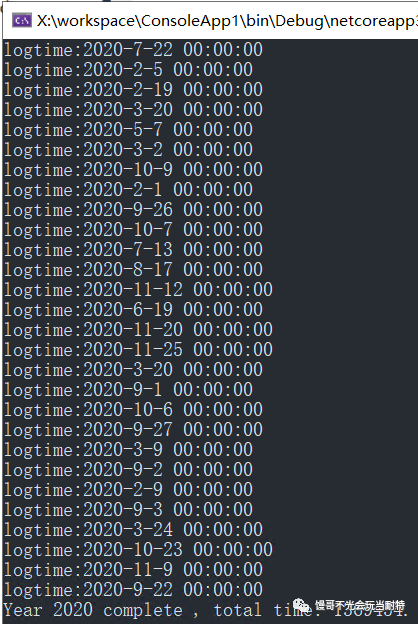
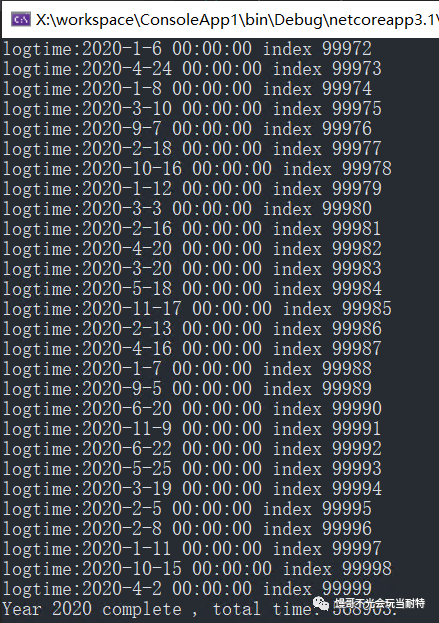
写完2000000数据耗时1369454毫秒。

分区情况下进行测试

开始分区

把一个表设置为分区表大概有5个步骤:

  1. 添加文件组

  2. 在文件组添加文件

  3. 新建分区函数

  4. 新建分区方案

  5. 开始分区

以下演示下如何使用SQL SERVER Management Studio管理器进行表分区:

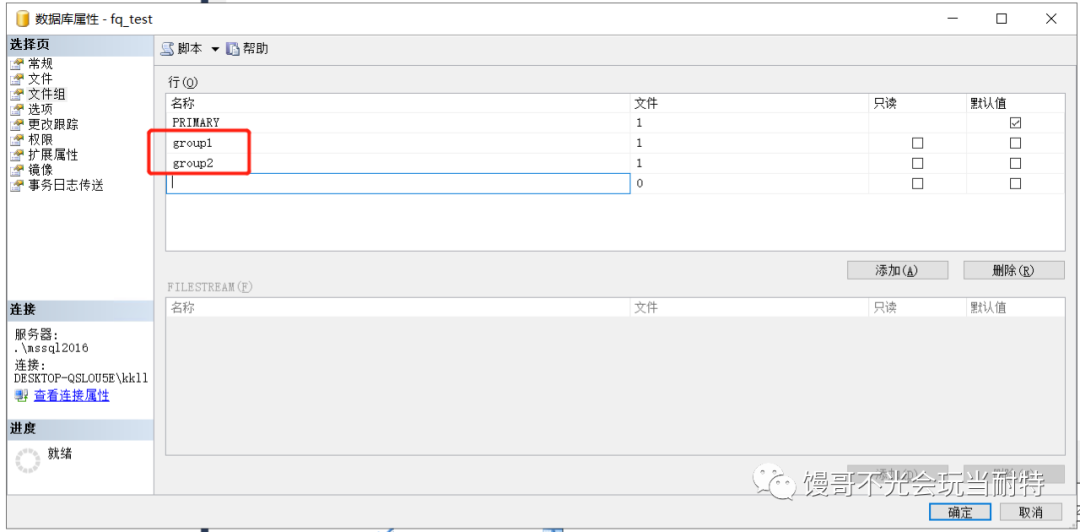
选中数据库=>属性=>文件组,添加group1,group2两个文件组。

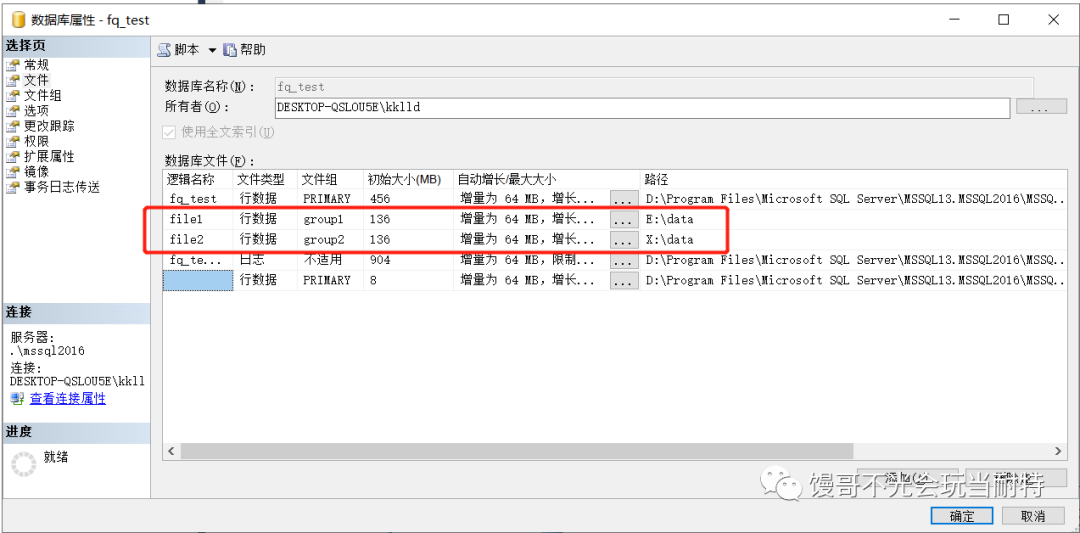
选中数据库=>属性=>文件。添加file1,文件组选group1,路径选择一个文件目录。这里选择E盘data目录。添加file2,文件组选择group2,路径选择一个文件目录。这里选择X盘的data目录。这样当分区的时候数据就会落在这2个目录下。这里的路径可以选择在同一个硬盘,但是为了更高的读写性能,如果有条件建议直接指定在不同的硬盘下。

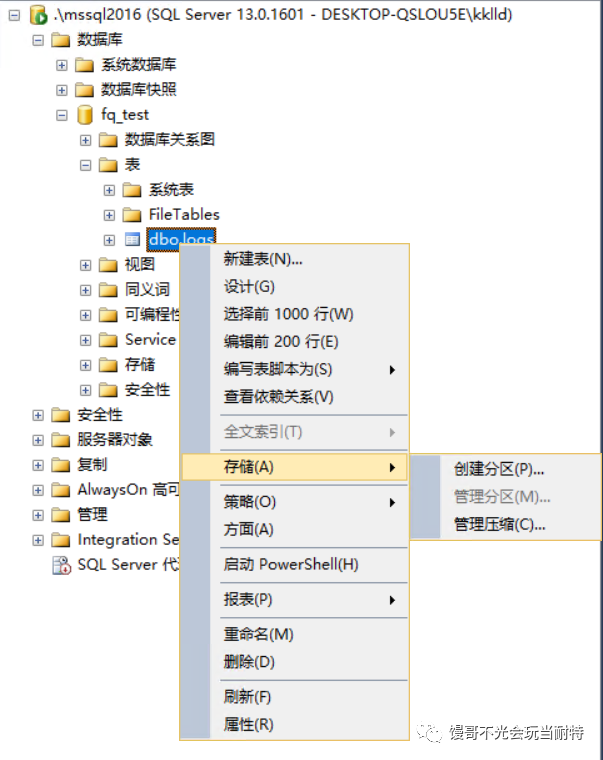
选中logs表=>存储=>创建分区,启动分区向导工具。

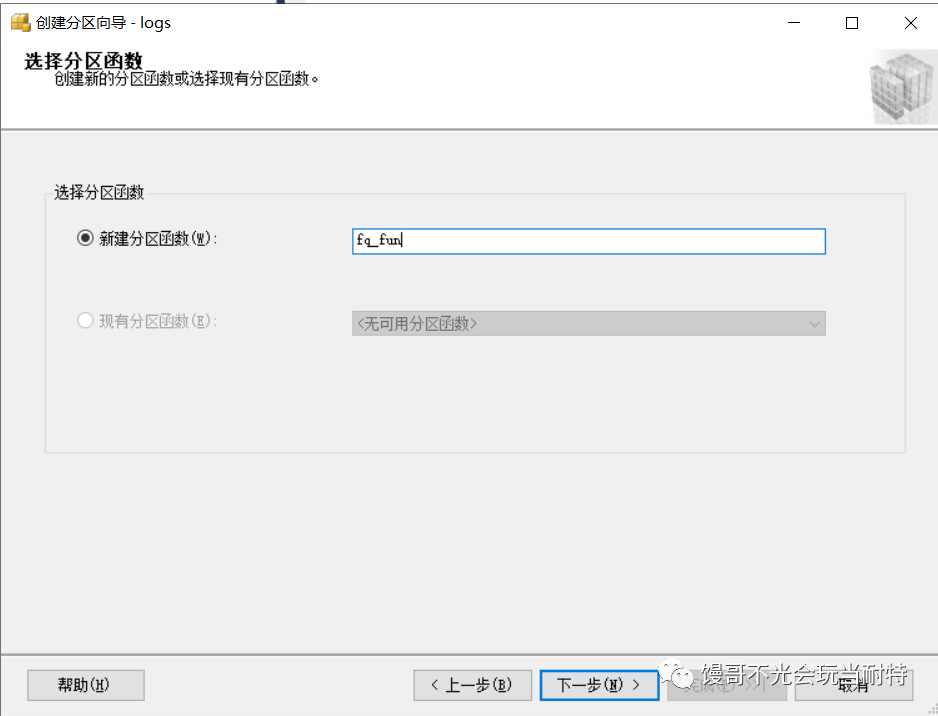
新建一个分区函数,点击下一步。

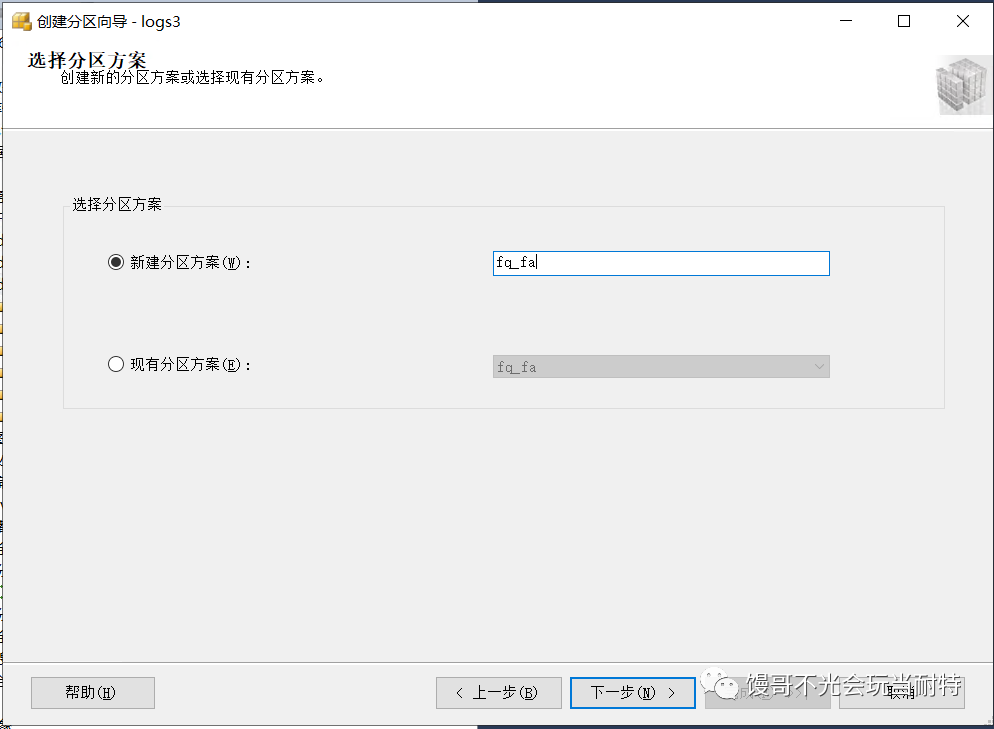
新建一个分区方案,点击下一步。

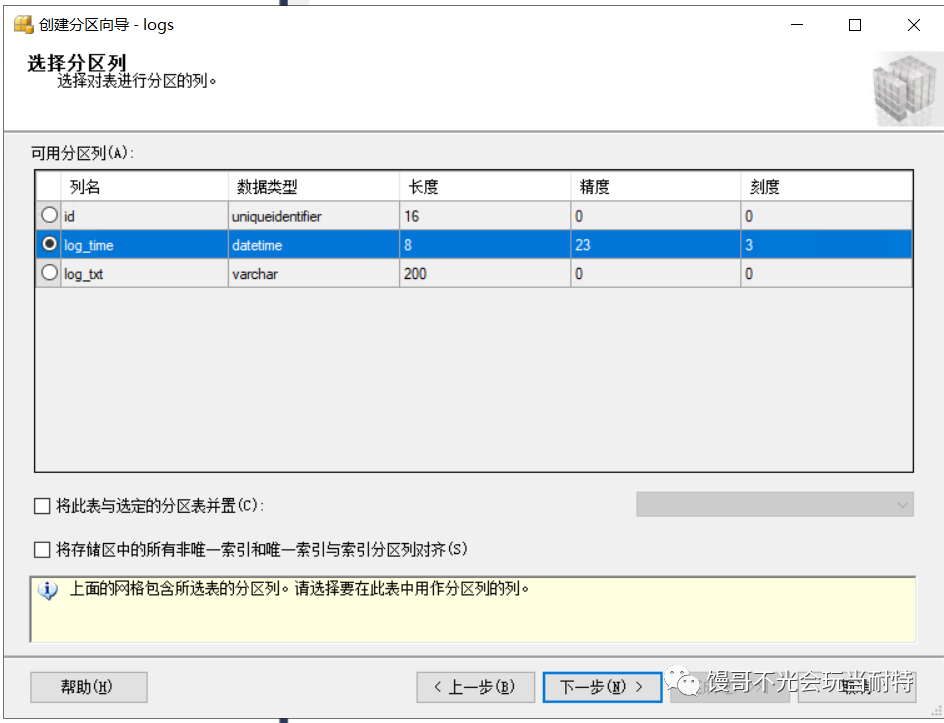
选择一个分区列,数据会根据该列进行水平拆分。

这里选择logtime,因为时间是比较适合水平切分的一个维度。

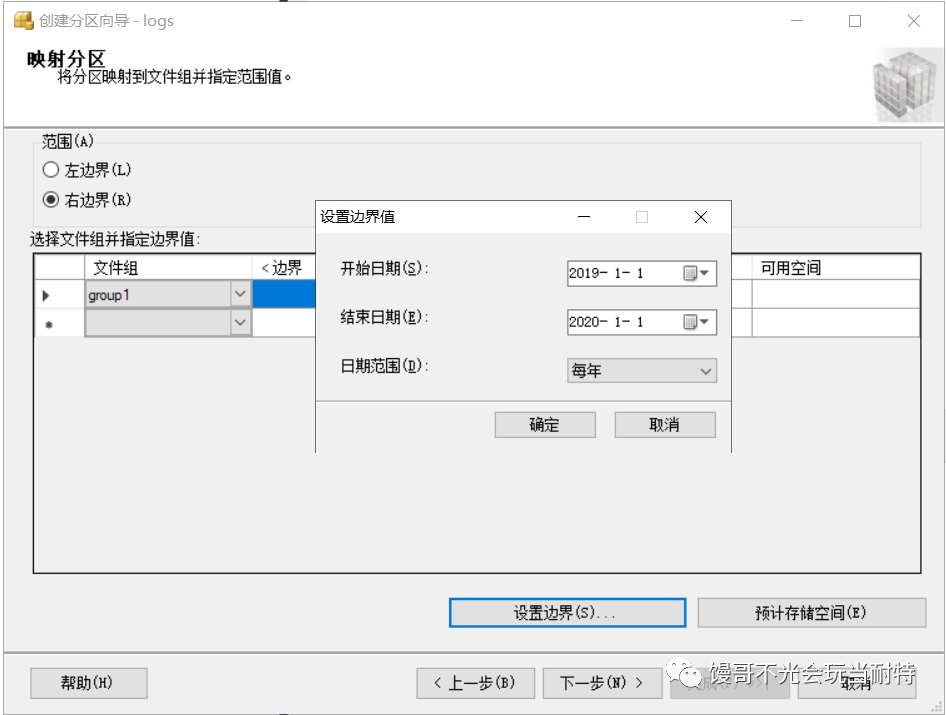
值得数据拆分的范围。

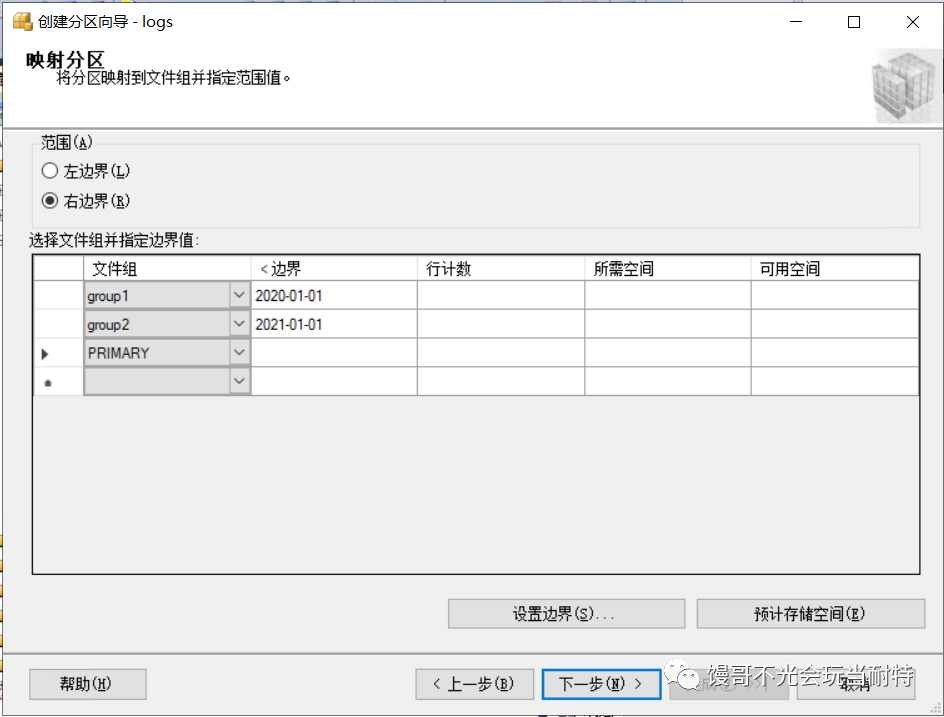
范围选择“右边界”。

右边界跟左边界的差异在于对边界值的处理。

右边界是<,左边界是<=,也就是包含边界值。

我们这里设置group1存储2019的数据,group2存储2020的数据。

所以group1的边界值设置为2020-01-01,group2的边界值设置为2021-01-01 。

设置完是这个样子,需要3个文件组。

当出现不在group1,group2范围内的数据就会存储在第三个文件组内。

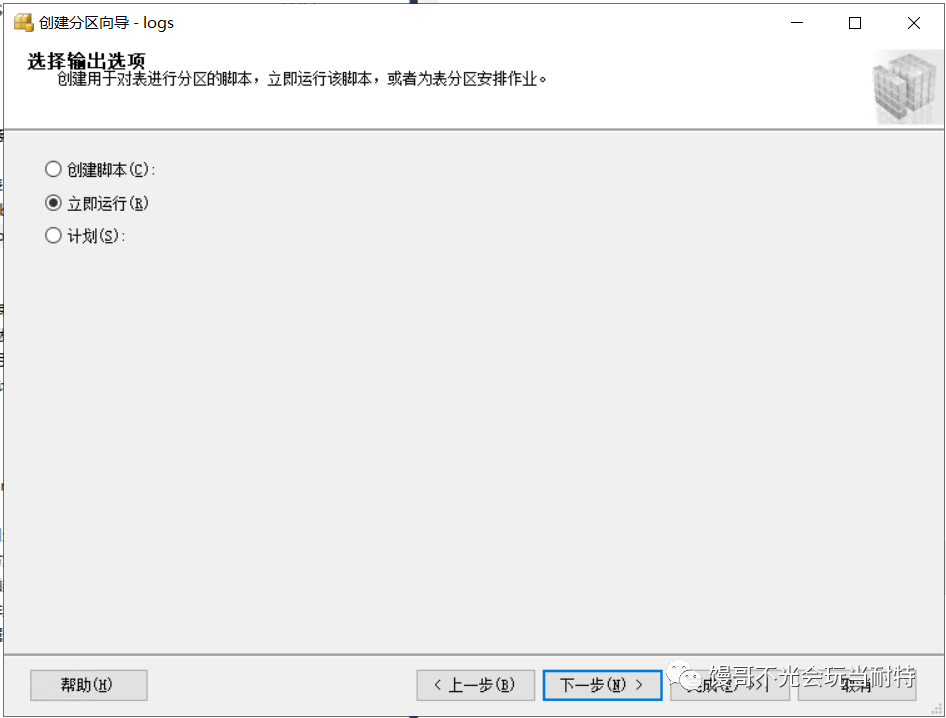
建好分区函数、分区方案后,可以选择生成脚本或者立即执行。

这里选择“立即执行”。

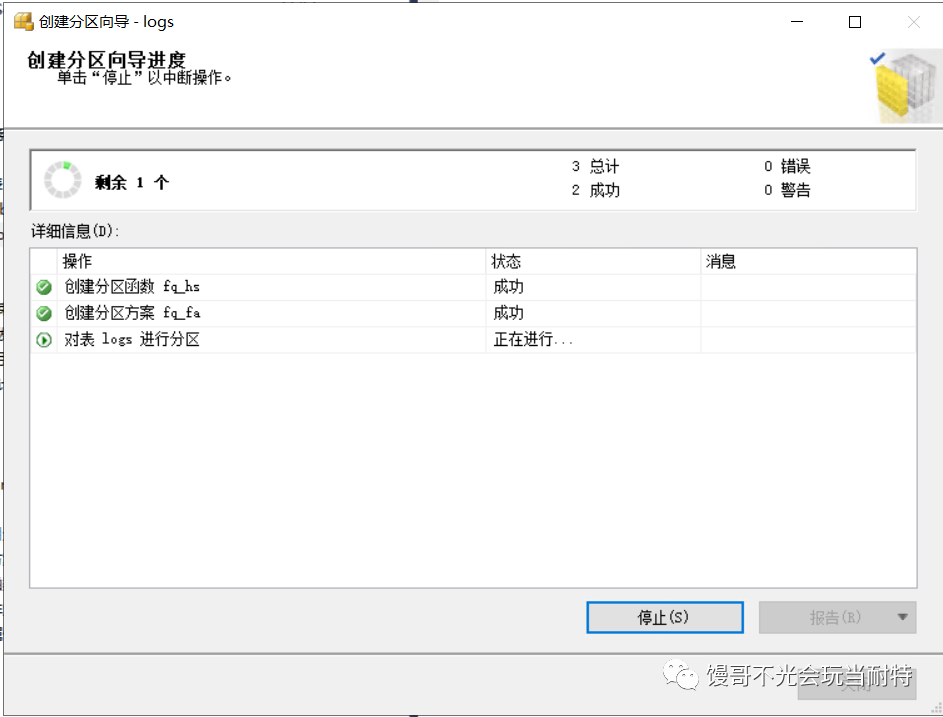
当执行完成后,表里的数据会按照分区方案设置的边界分散到多个文件上。

在分区情况下进行测试

先清空logs表所有的数据,然后使用同样的代码进行测试。

测试结果显示写完2000000数据耗时:

568903毫秒。

可以看到数据库写性能大副提高,大概提高了1倍不止的性能。

这也比较符合两块磁盘同时IO的预期。

测试读性能

我们的测试方案:新建一张log2表,使用上面的代码按年份写入2000000数据。然后使用select语句同时读取2019,2020年的数据。把log表转换成分区表,重新测试select的时间。比较两次读取数据的时间。
sql语句:

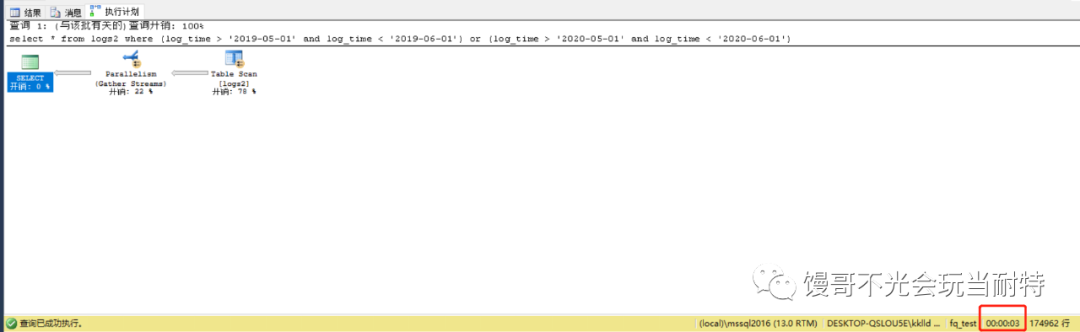
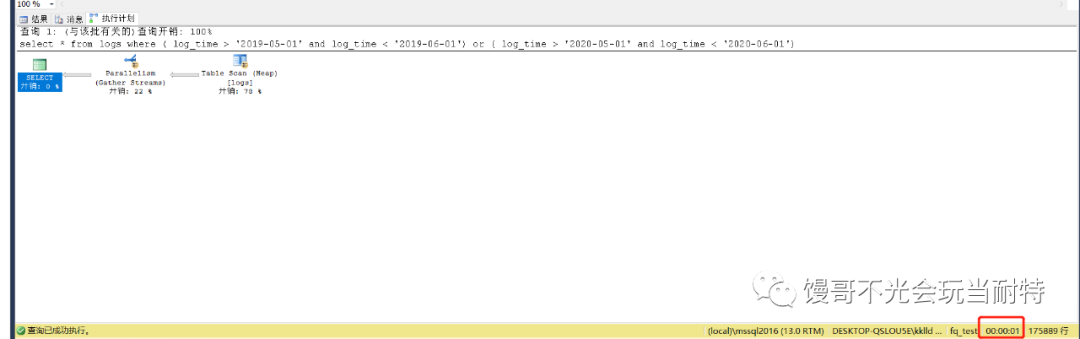
select * from log2 where (logtime > '2019-05-01' and logtime < '2019-06-01') or (logtime > '2020-05-01' and logtime < '2020-06-01')

首先在未分区的表上测试查询性能,花费时间为3s。

把表按前面的方法进行分区拆分,查询花费时间为1s。

读性能大概为未分区时的3倍。

总结

经过简单的测试,SQL Server的分区表功能能大副提高数据库的读写性能。通过SQL Server Management Stduio的简单设置就可以对数据库表进行分区操作,并且对应用层的代码完全是无感的,比用分表分库中间件来说简单多了。


阅读原文:原文链接


该文章在 2026/11/26 18:31:25 编辑过
关键字查询
相关文章
正在查询...
点晴ERP是一款针对中小制造业的专业生产管理软件系统,系统成熟度和易用性得到了国内大量中小企业的青睐。
点晴PMS码头管理系统主要针对港口码头集装箱与散货日常运作、调度、堆场、车队、财务费用、相关报表等业务管理,结合码头的业务特点,围绕调度、堆场作业而开发的。集技术的先进性、管理的有效性于一体,是物流码头及其他港口类企业的高效ERP管理信息系统。
点晴WMS仓储管理系统提供了货物产品管理,销售管理,采购管理,仓储管理,仓库管理,保质期管理,货位管理,库位管理,生产管理,WMS管理系统,标签打印,条形码,二维码管理,批号管理软件。
点晴免费OA是一款软件和通用服务都免费,不限功能、不限时间、不限用户的免费OA协同办公管理系统。
Copyright 2010-2026 ClickSun All Rights Reserved  粤ICP备13012886号-2  粤公网安备44030602007207号